

- 视觉理解:通过 Qwen2.5-VL 基础模型读取和分析图像内容
- 文生图生成:从文本提示生成高保真图像
- 指令引导的图像编辑:用自然语言指令完成复杂修改
- 上下文生成:将多张输入图中的人物、参考对象和场景组合成新图像
- 双路径架构:3B Qwen2.5-VL 文本模型加独立的 4B 扩散 Transformer
- Omni-RoPE 位置编码:支持多图像空间定位和身份区分
- 参数解耦:避免文本自回归生成影响图像质量
- 图内文字:可以在生成的图像中呈现清晰文字
OmniGen2 模型下载
由于本文涉及不同工作流,对应的模型文件及安装位置如下,对应工作流中也已包含了模型文件下载信息: Diffusion Models) VAE Text Encoders) 文件保存位置:ComfyUI OmniGen2 文生图工作流
OmniGen2:文生图
使用 OmniGen2 统一 7B 多模态模型(采用双路径架构),根据文本提示词生成高质量图像。
在 Comfy Cloud 上运行
直接在 Comfy Cloud 中打开并运行此工作流
下载工作流
下载 JSON,或在模板库中搜索“OmniGen2”
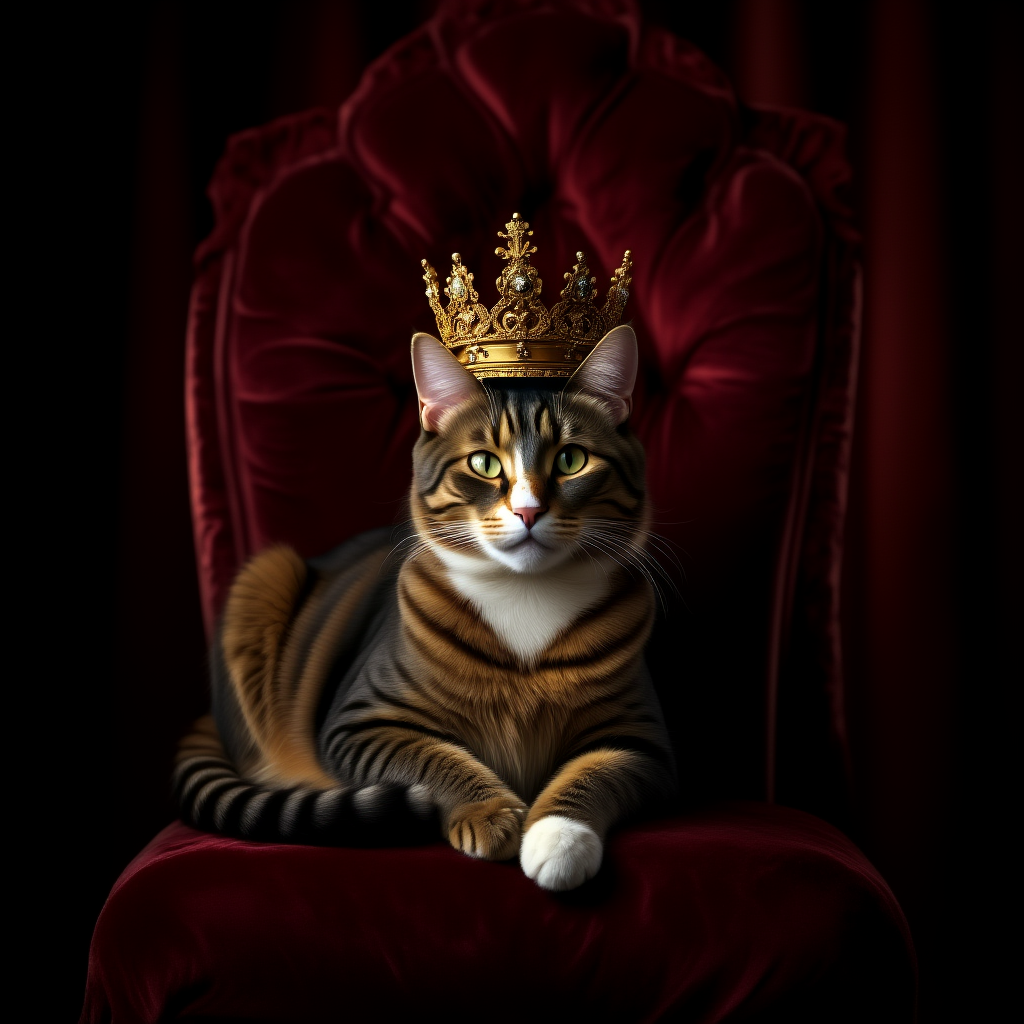
1. 下载工作流文件
2. 按步骤完成工作流运行
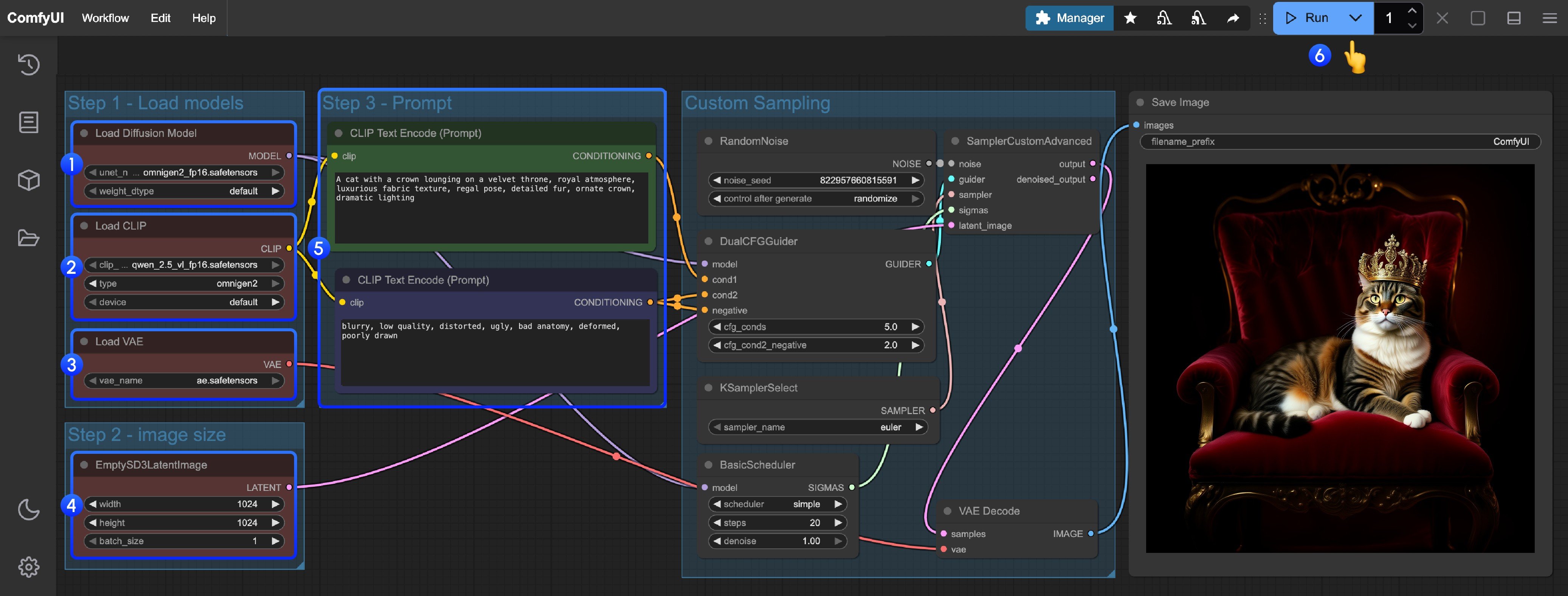
- 加载主模型:确保
Load Diffusion Model节点加载了omnigen2_fp16.safetensors - 加载文本编码器:确保
Load CLIP节点加载了qwen_2.5_vl_fp16.safetensors - 加载 VAE:确保
Load VAE节点加载了ae.safetensors - 设置图像尺寸:在
EmptySD3LatentImage节点中设置生成图像的尺寸(推荐 1024x1024) - 输入提示词:
- 在第一个
CLipTextEncode节点中输入正向提示词(希望出现在图像中的内容) - 在第二个
CLipTextEncode节点中输入负向提示词(不希望出现在图像中的内容)
- 在第一个
- 开始生成:点击
Queue Prompt按钮,或使用快捷键Ctrl(cmd) + Enter来执行文生图生成 - 查看结果:生成完成后,对应的图像将自动保存到
ComfyUI/output/目录中,你也可以在SaveImage节点中预览
ComfyUI OmniGen2 图片编辑工作流
OmniGen2 有丰富的图像编辑能力,并且支持为图像添加文本OmniGen2 图像编辑
使用 OmniGen2 高级的图像编辑能力和文字渲染支持,通过自然语言指令编辑图像。
在 Comfy Cloud 上运行
在 Comfy Cloud 中直接打开并运行此工作流
下载工作流
下载 JSON,或在模板库中搜索 “OmniGen2 Image Edit”
LoadImage 节点:
image_omnigen2_image_edit_input_image.png
LoadImage 节点 16 · image_omnigen2_image_edit_input_image.png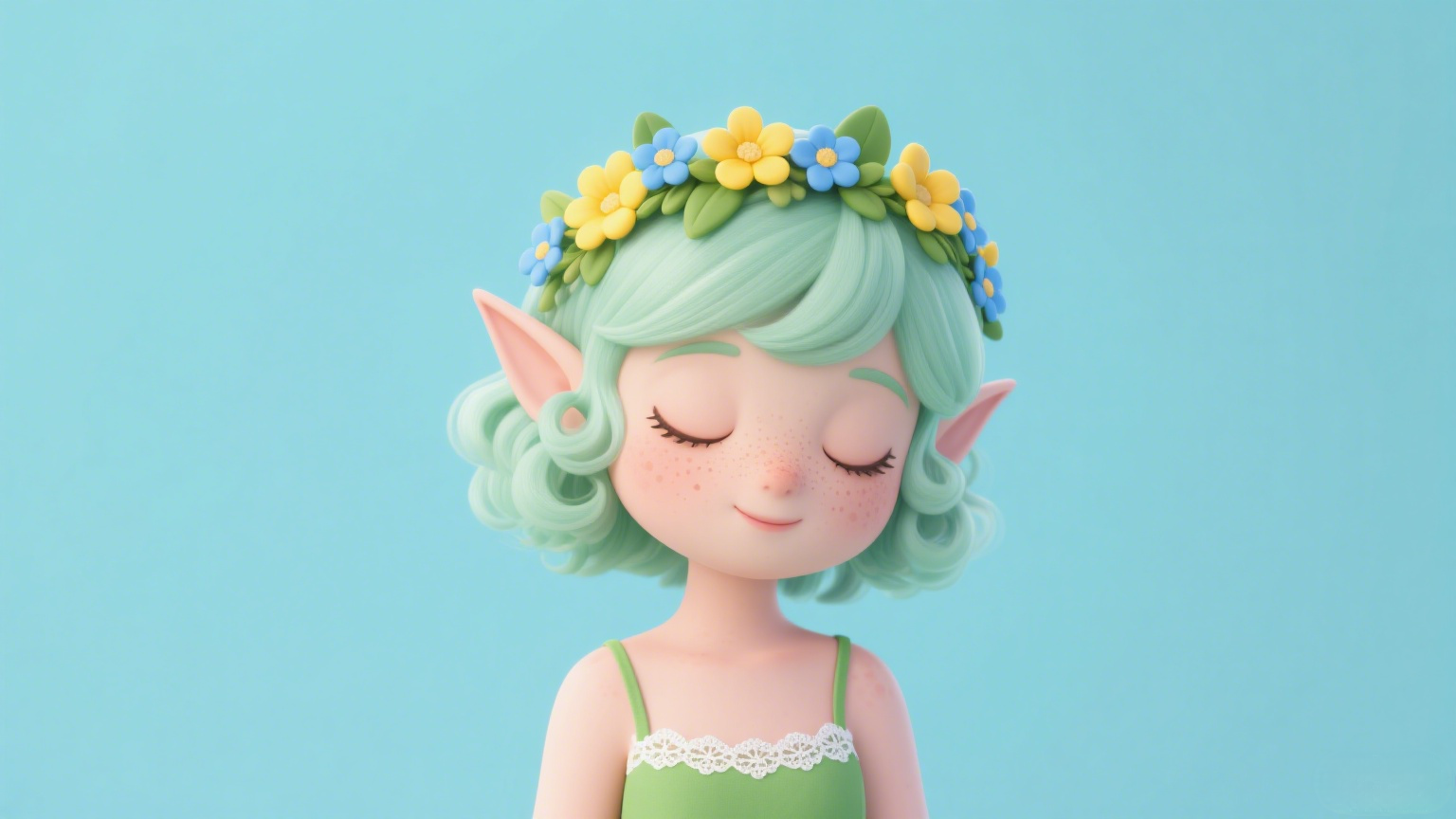
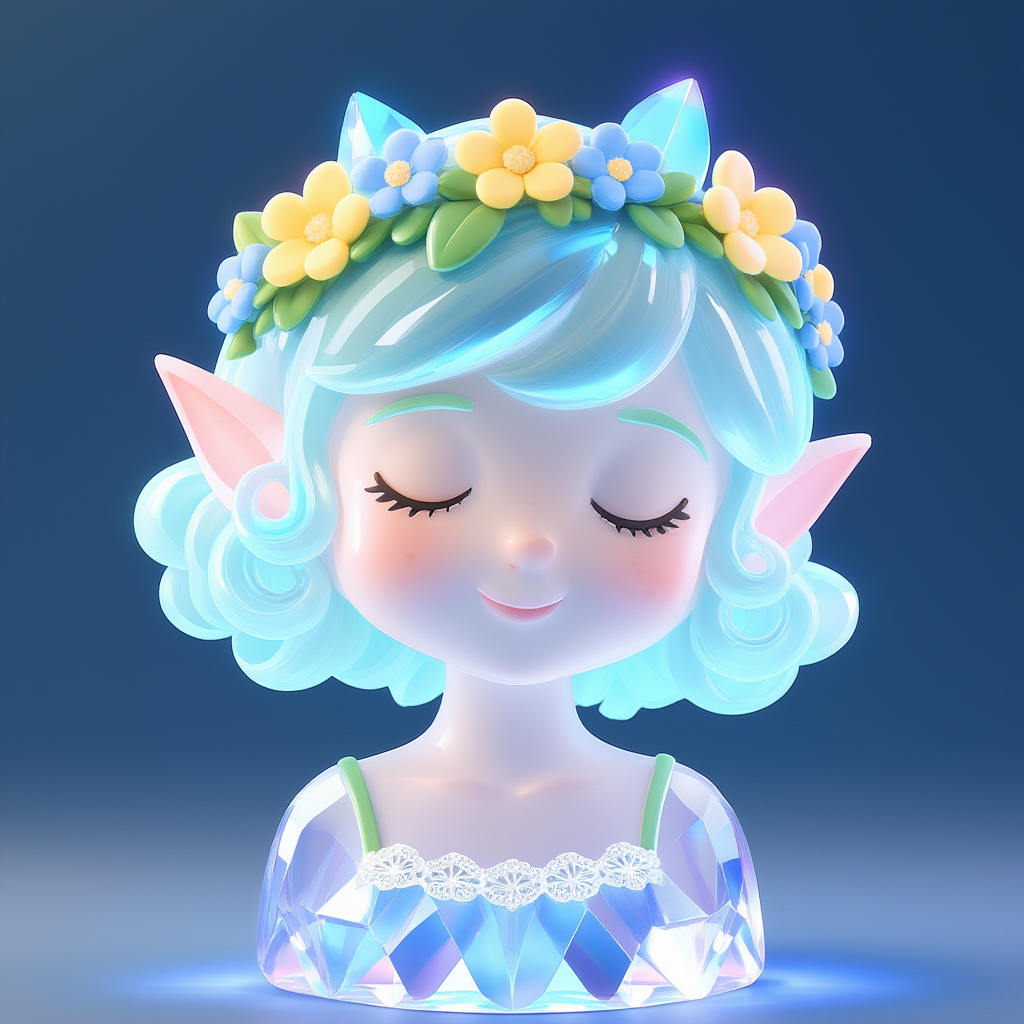
1. 工作流文件下载
2. 按步骤完成工作流运行
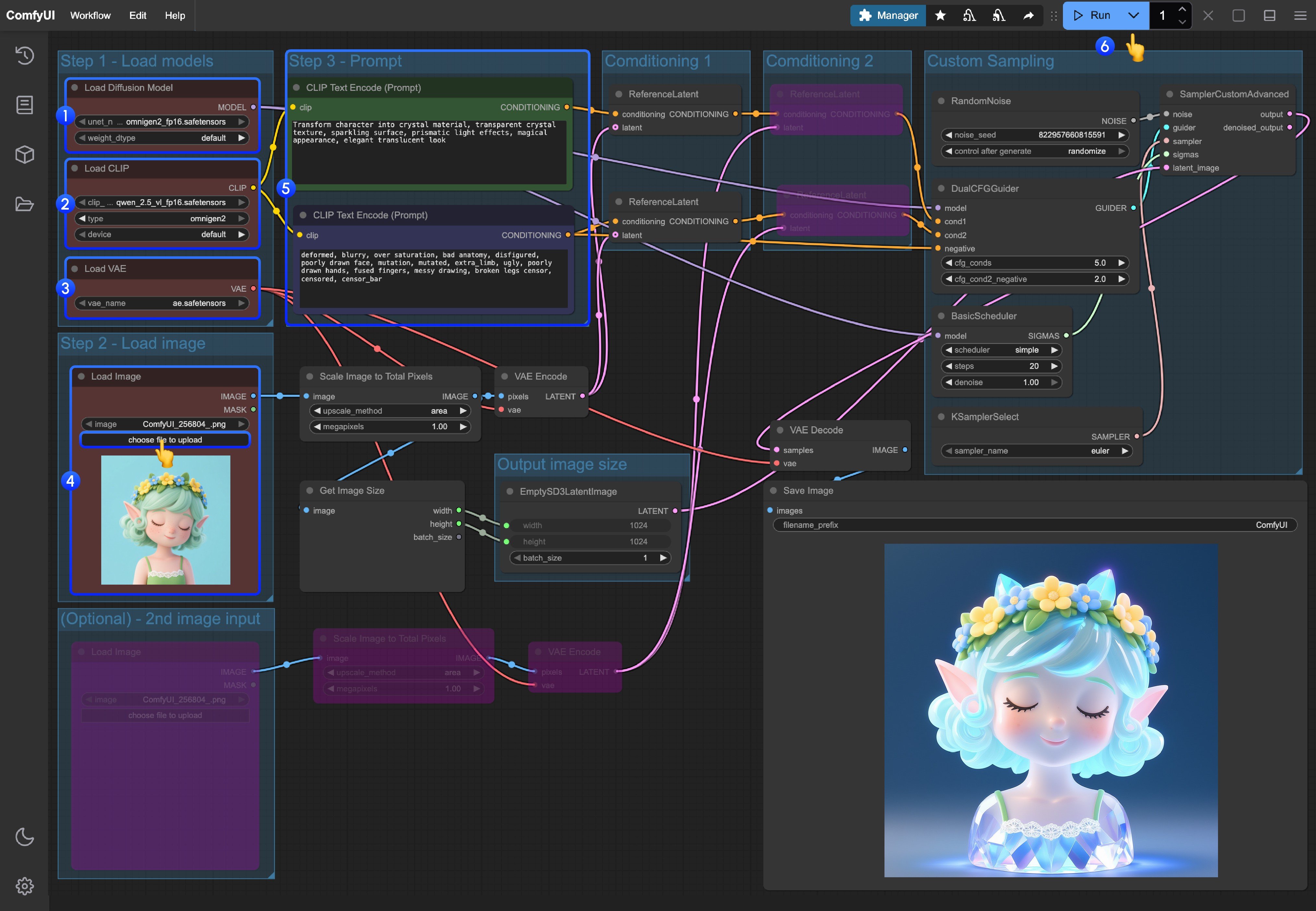
- 加载主模型:确保
Load Diffusion Model节点加载了omnigen2_fp16.safetensors - 加载文本编码器:确保
Load CLIP节点加载了qwen_2.5_vl_fp16.safetensors - 加载 VAE:确保
Load VAE节点加载了ae.safetensors - 上传图像:在
Load Image节点中上传提供的图片 - 输入提示词:
- 在第一个
CLipTextEncode节点中输入正向提示词(想要出现在图像中的内容) - 在第二个
CLipTextEncode节点中输入负向提示词(不想要出现在图像中的内容)
- 在第一个
- 开始生成:点击
Queue Prompt按钮,或使用快捷键Ctrl(cmd) + Enter(回车)来执行文生图 - 查看结果:生成完成后对应的图片会自动保存到
ComfyUI/output/目录下,你也可以在SaveImage节点中预览
3. 工作流补充说明
- 如果你想要启用第二张图像输入 ,你可以将工作流中状态为粉紫色的节点使用快捷键 Ctrl + B 来启用对应的节点输入
- 如果你想要自定义尺寸 ,可以删除链接
EmptySD3LatentImage节点的Get image size节点,并输入自定义尺寸