

このページで説明されている設定は、ComfyUI アプリ内の設定メニューにあります。設定(歯車アイコン)をクリックするか、
Ctrl + , キーボードショートカットを使用して設定パネルを開き、対応するカテゴリを選択してこれらのオプションを確認・設定できます。カメラ
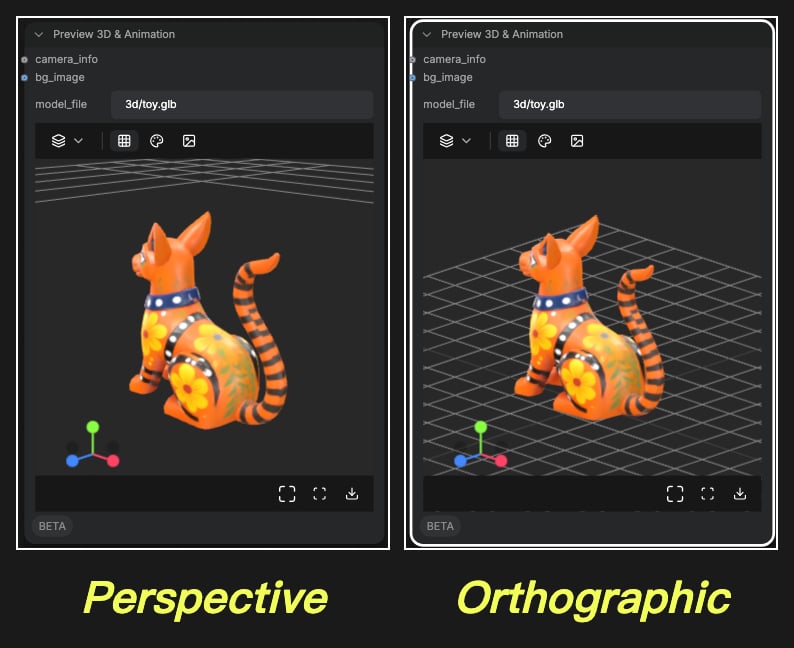
初期カメラタイプ
- オプション:
perspectiveorthographic
- 機能: 新しい 3D コンポーネントを作成する際、デフォルトのカメラをパースペクティブ(遠近法)にするか正投影(オルソグラフィック)にするかを制御します。このデフォルト設定は、作成後も各コンポーネントごとに個別に切り替えることができます
照明
このセクションの照明設定は、3D コンポーネントのデフォルト照明設定を設定するために使用されます。ComfyUI の 3D 設定にある対応する設定も変更可能です。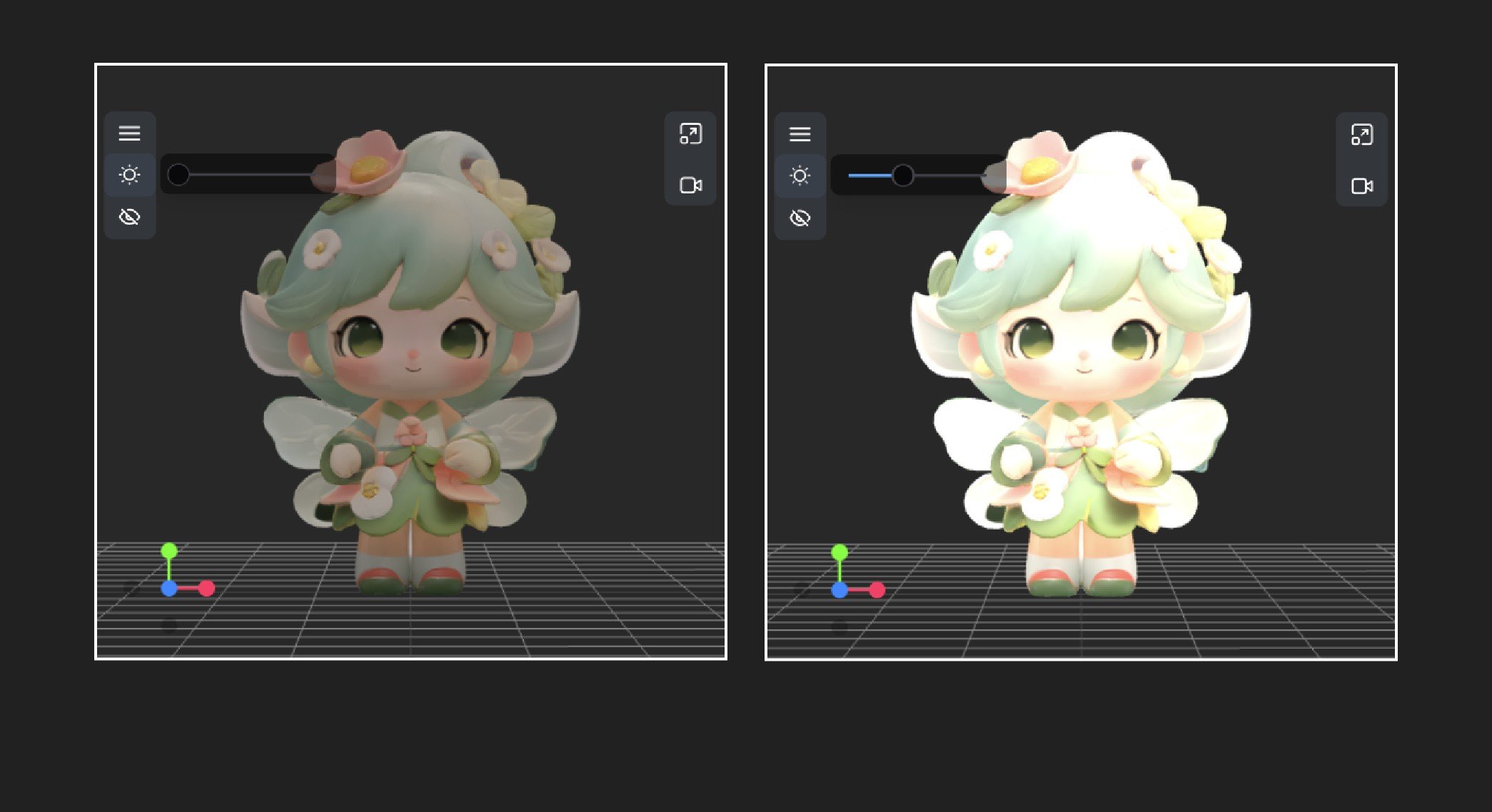
照明調整刻み幅
- デフォルト値: 0.5
- 機能: 3D シーンで照明強度を調整する際の刻み幅を制御します。小さい値にするとより細かな照明調整が可能になり、大きい値にすると調整ごとの変化がより顕著になります
照明強度下限
- デフォルト値: 1
- 機能: 3D シーンで許可される最小の照明強度値を設定します。これは、任意の 3D コントロールの照明を調整する際に設定可能な最低明度を定義します
照明強度上限
- デフォルト値: 10
- 機能: 3D シーンで許可される最大の照明強度値を設定します。これは、任意の 3D コントロールの照明を調整する際に設定可能な最高明度の上限を定義します
初期照明強度
- デフォルト値: 3
- 機能: 3D シーン内のライトのデフォルト明度レベルを設定します。この値は、新しい 3D コントロールを作成する際にライトがオブジェクトを照らす強度を決定しますが、作成後は各コントロールを個別に調整できます
シーン
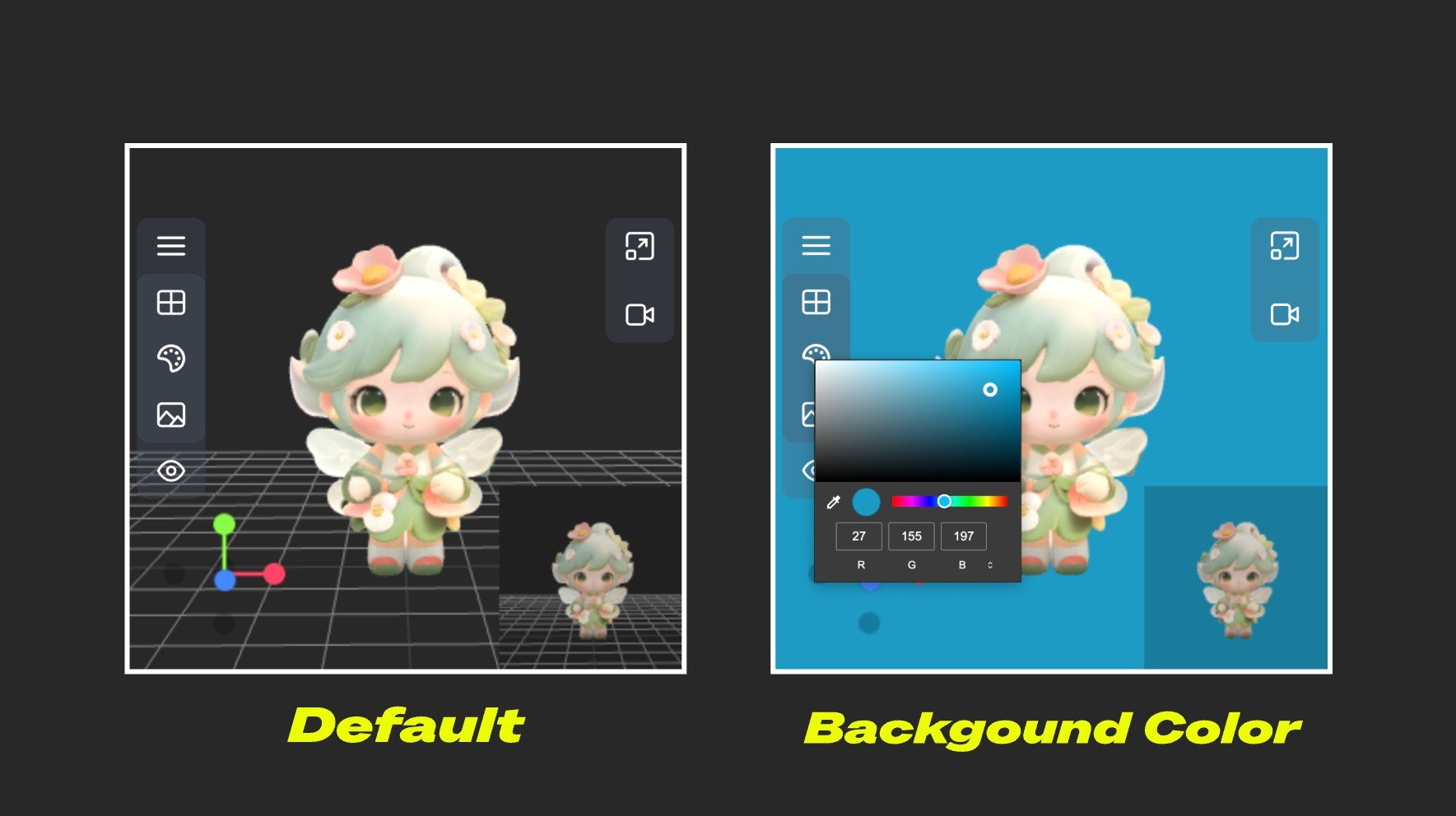
初期背景色
- 機能: 3D シーンのデフォルト背景色を制御します。この設定は新しい 3D コンポーネントを作成する際の背景の外観を決定しますが、作成後は各コンポーネントを個別に調整できます
- デフォルト値:
282828(ダークグレー)
初期プレビュー表示
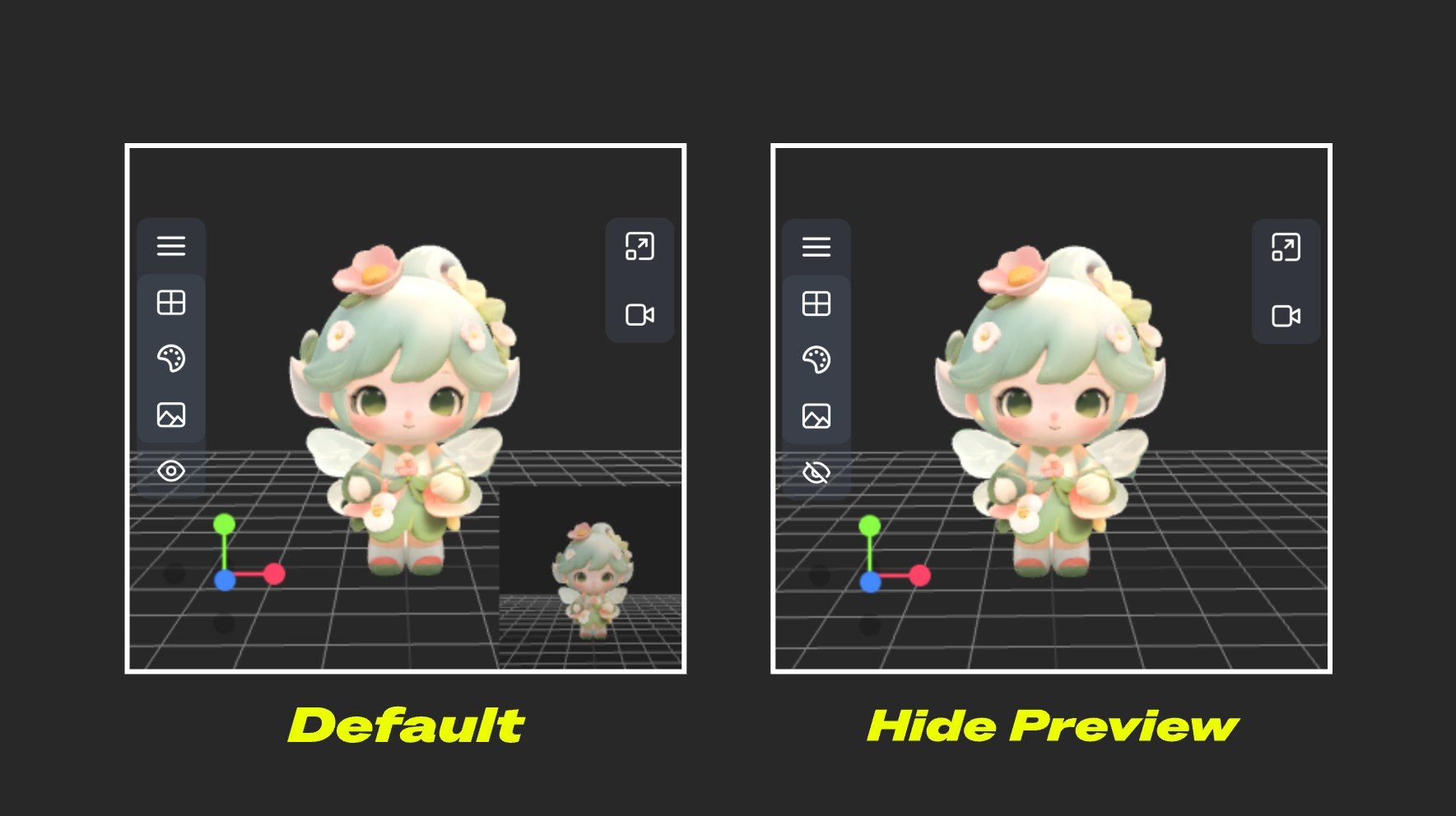
- 機能: 新しい 3D コンポーネントを作成する際、デフォルトでプレビュー画面を表示するかどうかを制御します。このデフォルト設定は、作成後も各コンポーネントごとに個別に切り替えることができます
- デフォルト値: true (有効)
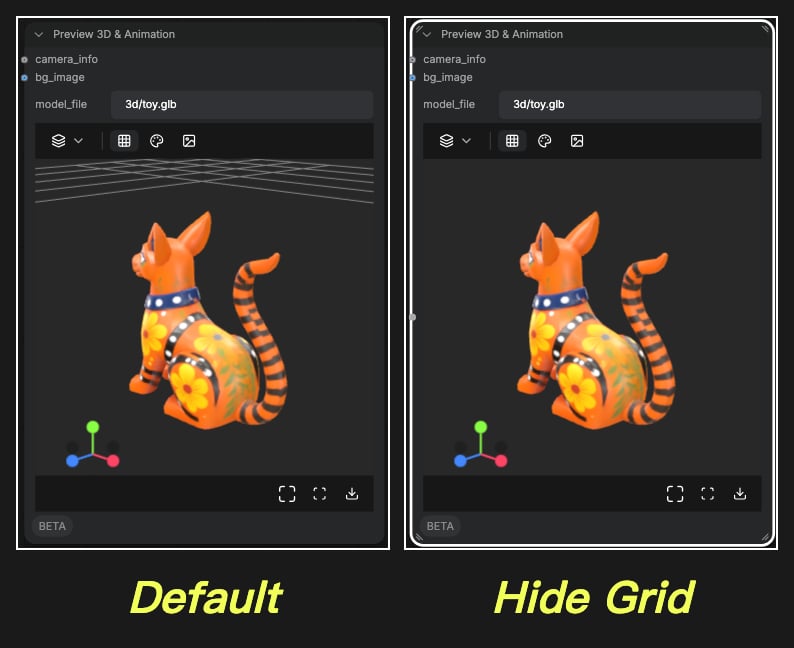
初期グリッド表示
- 機能: 新しい 3D コンポーネントを作成する際、デフォルトでグリッドを表示するかどうかを制御します。このデフォルト設定は、作成後も各コンポーネントごとに個別に切り替えることができます
- デフォルト値: true (有効)
3Dビューアー(ベータ)
3Dビューアー(ベータ)は、ノード内のプレビューとは別に、3Dモデルをフルサイズのウィンドウで開きます。モデルの確認、配置の調整、エクスポートに使用します。 キャンバス上で Load 3D ノードを1つ選択し、選択ツールボックスのビューアーボタンをクリックします。ボタンをクリックすると 3Dビューアー(ベータ) ウィンドウが開き、最大化もできます。3Dビューアーを有効化(ベータ)
- オプション:
- enabled(有効)
- disabled(無効)
- デフォルト値: enabled(有効)
- 機能: Load 3D ノードを1つ選択したときに、選択ツールボックスへビューアーボタンを表示するかどうかを制御します。無効にするとボタンは表示されません。この設定は設定一覧でベータ表示になります。
ビューアーのパネル
ビューアーには、シーン、カメラ、ライト、モデル、ギズモ、アニメーション、エクスポート用の独自パネルがあります。- シーン: 背景色、グリッド表示、タイルまたはパノラマとして描画される背景画像
- カメラ: カメラタイプと画角
- ライト: ライト強度
- モデル: 上方向とマテリアルモード
- ギズモ: ビューポート内でモデルを移動、回転、拡大縮小
- アニメーション: ファイルに含まれるアニメーションクリップを再生し、速度とシークを調整
- エクスポート: 読み込んだモデルを保存します。メッシュファイルは GLB、OBJ、STL、FBX として出力でき、ポイントクラウドとガウシアンスプラットのファイルは元の形式のまま出力されます
ポイントクラウド
PLYエンジン
- オプション:
threejsfastply
- デフォルト値:
threejs - 機能: ポイントクラウド PLY ファイルを読み込むエンジンを選択します。
threejsはネイティブの Three.js PLYLoader を使用し、バイナリと ASCII の両方のファイルを読み込めて、メッシュにも対応します。fastplyは ASCII PLY ファイル向けに最適化されたパーサーを使用します。3Dガウシアンスプラットのファイルは自動的に判別され、ここで選択したエンジンに関係なくガウシアンスプラット用レンダラーで描画されます。