> ## Documentation Index
> Fetch the complete documentation index at: https://dripart-matt-router-pricing-pika-and-guard.mintlify.site/llms.txt
> Use this file to discover all available pages before exploring further.
# ComfyUI 3D 设置
> ComfyUI 3D 设置选项的详细说明
本页面中描述的设置项位于 **ComfyUI 软件内的设置菜单**中。你可以通过点击 **设置**(齿轮图标)或使用 `Ctrl + ,` 快捷键打开设置面板,然后选择对应的分类来查看和配置这些选项。
这部分的设置主要用于控制 ComfyUI 中 3D 相关组件的初始化设置,包括相机、光照、场景等,在创建新的3D组件时,会根据这些设置进行初始化,在创建后,这些设置仍然可以单独调整。
## 相机
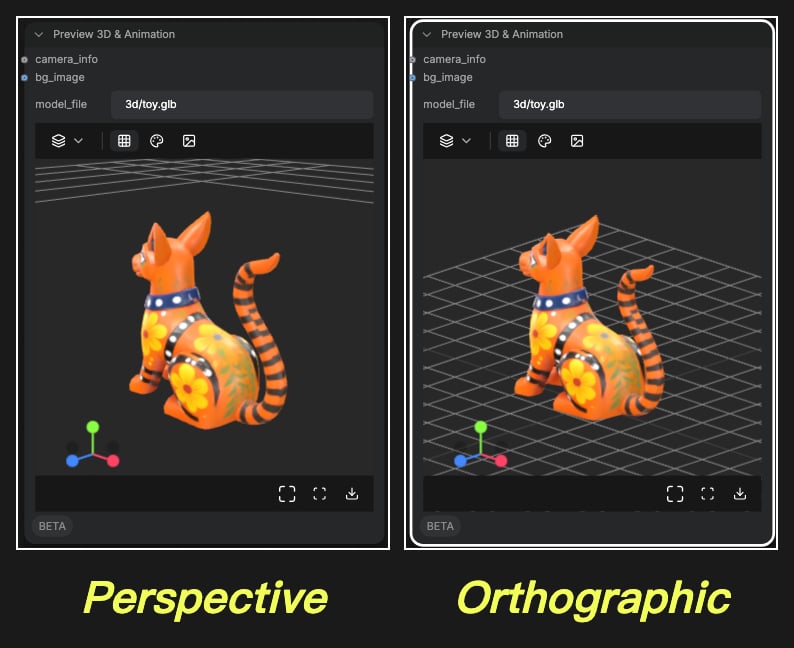
### 初始摄像机类型
* **选项**:
* `perspective` (透视)
* `orthographic` (正交)
* **功能**: 控制创建新的3D组件时,默认的摄像机是透视还是正交。此默认设置在创建后仍可为每个组件单独切换
 ## 光照
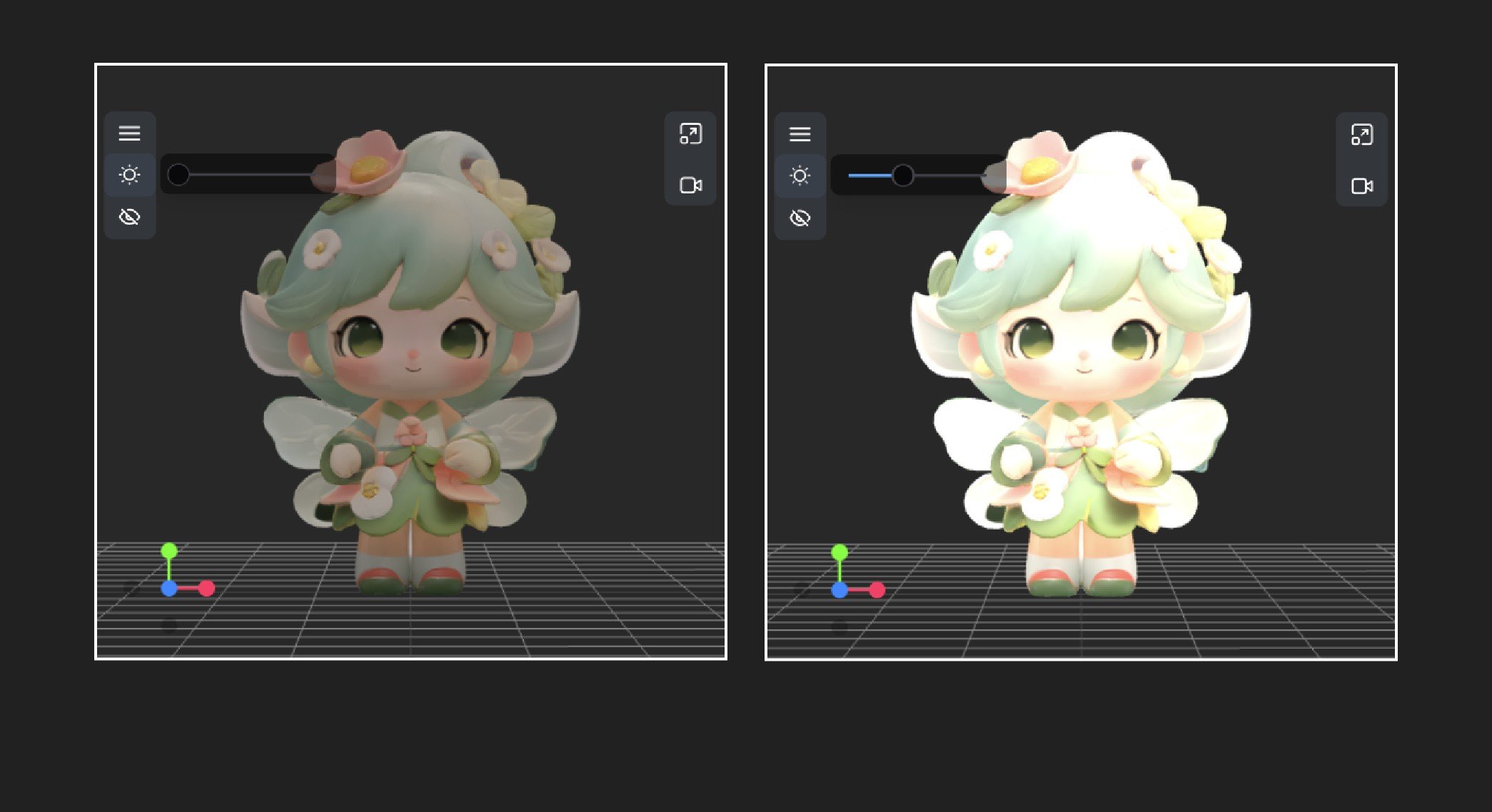
此部分的光照设置用于设置 3D 组件的默认光照设置。ComfyUI 的 3D 设置中对应的设置也可进行修改。
## 光照
此部分的光照设置用于设置 3D 组件的默认光照设置。ComfyUI 的 3D 设置中对应的设置也可进行修改。
 ### 光照调整步长
* **默认值**: 0.5
* **功能**: 控制在3D场景中调整光照强度时的步长。较小的步长值可以实现更精细的光照调整,较大的值则会使每次调整的变化更加明显
### 光照强度下限
* **默认值**: 1
* **功能**: 设置3D场景允许的最小光照强度值。此项定义在调整任何3D控件照明时可设定的最低亮度
### 光照强度上限
* **默认值**: 10
* **功能**: 设置3D场景允许的最大光照强度值。此项定义了在调整任何3D控件照明时可设定的最高亮度上限
### 初始光照强度
* **默认值**: 3
* **功能**: 设置3D场景中灯光的默认亮度级别。该数值决定新建3D控件时灯光照亮物体的强度,但每个控件在创建后都可以单独调整
## 场景
### 初始背景颜色
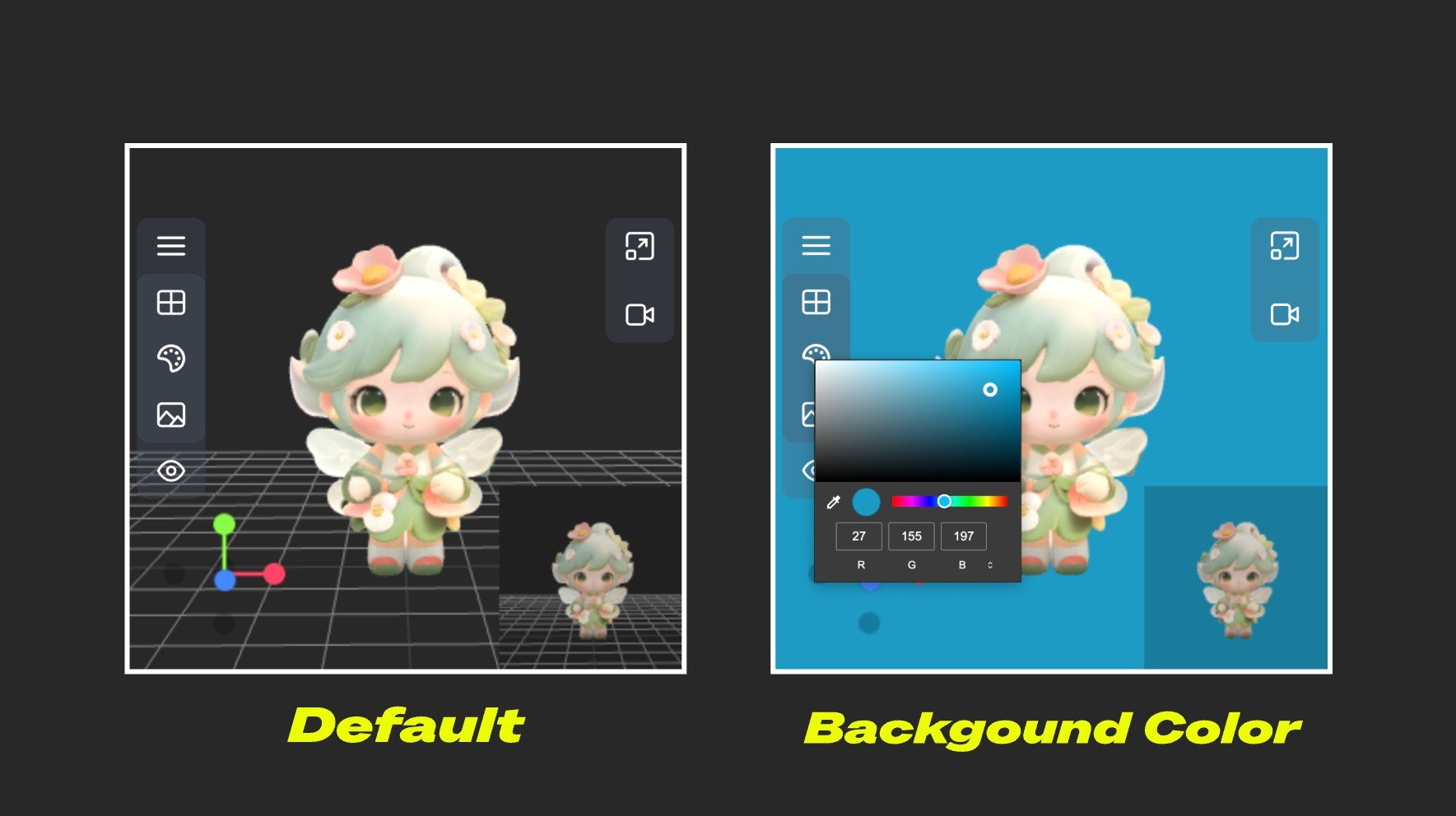
* **功能**: 控制3D场景的默认背景颜色。此设置决定新建3D组件时的背景外观,但每个组件在创建后都可以单独调整
* **默认值**: `282828` (深灰色)
修改背景颜色,同样可以在画布中进行调整。
### 光照调整步长
* **默认值**: 0.5
* **功能**: 控制在3D场景中调整光照强度时的步长。较小的步长值可以实现更精细的光照调整,较大的值则会使每次调整的变化更加明显
### 光照强度下限
* **默认值**: 1
* **功能**: 设置3D场景允许的最小光照强度值。此项定义在调整任何3D控件照明时可设定的最低亮度
### 光照强度上限
* **默认值**: 10
* **功能**: 设置3D场景允许的最大光照强度值。此项定义了在调整任何3D控件照明时可设定的最高亮度上限
### 初始光照强度
* **默认值**: 3
* **功能**: 设置3D场景中灯光的默认亮度级别。该数值决定新建3D控件时灯光照亮物体的强度,但每个控件在创建后都可以单独调整
## 场景
### 初始背景颜色
* **功能**: 控制3D场景的默认背景颜色。此设置决定新建3D组件时的背景外观,但每个组件在创建后都可以单独调整
* **默认值**: `282828` (深灰色)
修改背景颜色,同样可以在画布中进行调整。
 ### 初始预览显示
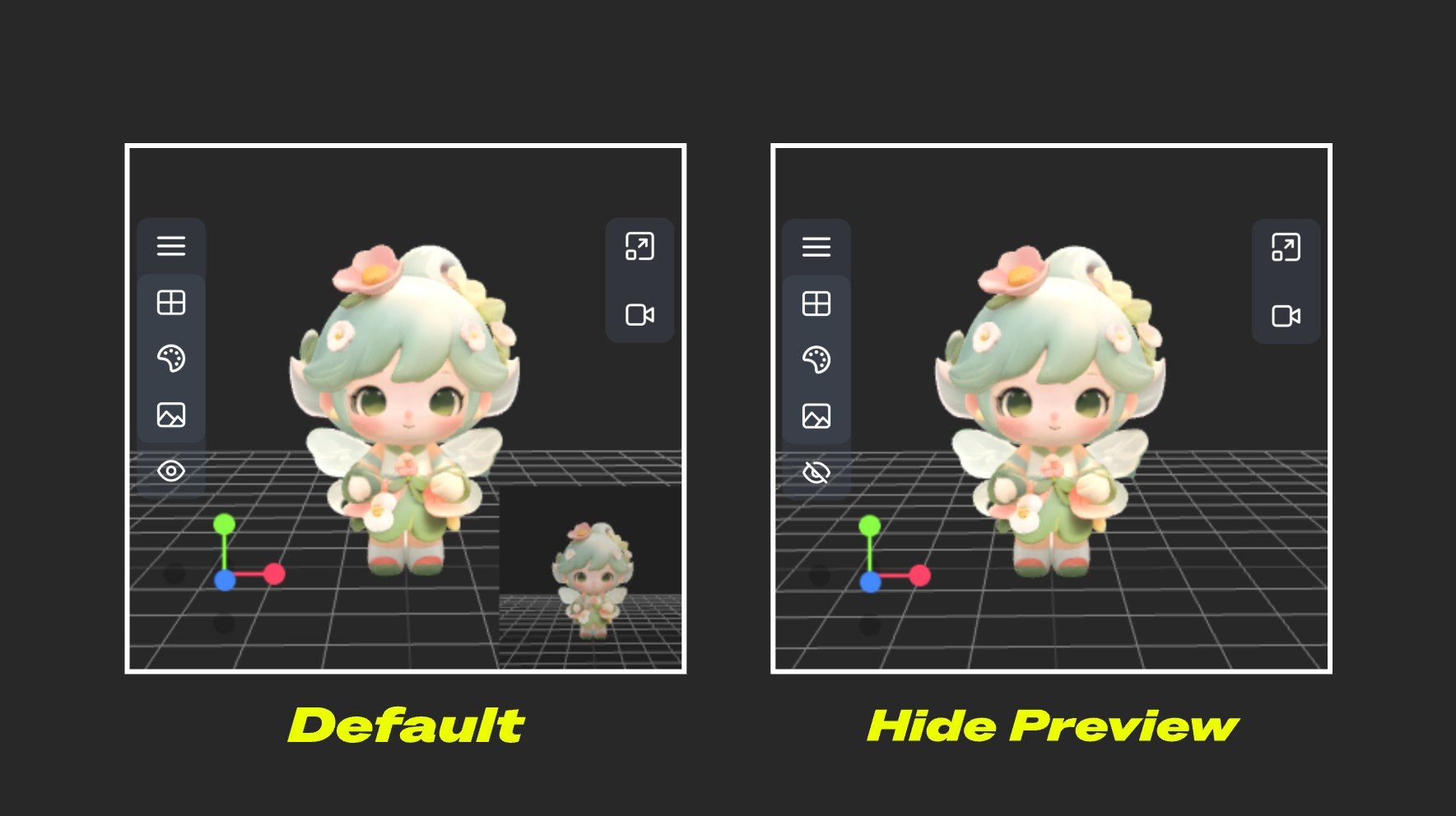
* **功能**: 控制创建新的3D组件时是否默认显示预览屏幕。此默认设置在创建后仍可为每个组件单独切换
* **默认值**: true (开启)
### 初始预览显示
* **功能**: 控制创建新的3D组件时是否默认显示预览屏幕。此默认设置在创建后仍可为每个组件单独切换
* **默认值**: true (开启)
 ### 初始网格显示
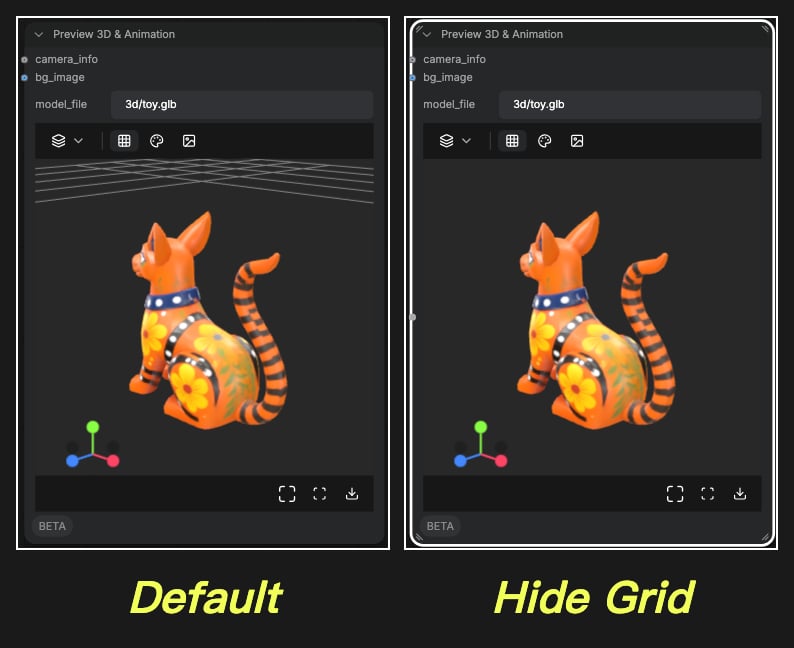
* **功能**: 控制创建新的3D组件时是否默认显示网格。此默认设置在创建后仍可为每个组件单独切换
* **默认值**: true (开启)
在初始化时显示或隐藏网格
### 初始网格显示
* **功能**: 控制创建新的3D组件时是否默认显示网格。此默认设置在创建后仍可为每个组件单独切换
* **默认值**: true (开启)
在初始化时显示或隐藏网格
 ## 3D 查看器(测试版)
3D 查看器(测试版)会在一个全尺寸窗口中打开 3D 模型,与节点内的预览相互独立。你可以用它查看模型、调整模型的位置摆放,并将其导出。
在画布上选中单个 Load 3D 节点,然后点击选择工具栏中的查看器按钮。该按钮会打开 **3D 查看器(测试版)** 窗口,窗口支持最大化。
### 启用 3D 查看器(测试版)
* **选项**:
* enabled(启用)
* disabled(禁用)
* **默认值**: enabled(启用)
* **功能**: 控制选中单个 Load 3D 节点时,选择工具栏中是否显示查看器按钮。禁用后按钮不再出现。该设置在设置列表中带有测试版标记。
### 查看器面板
查看器自带场景、相机、光照、模型、控件、动画与导出面板:
* **场景**: 背景颜色、网格显示,以及以平铺或全景方式渲染的背景图片
* **相机**: 相机类型与视场角
* **光照**: 光照强度
* **模型**: 向上方向与材质模式
* **控件**: 在视口中移动、旋转或缩放模型
* **动画**: 播放文件中存储的动画片段,可调整速度与进度
* **导出**: 保存已加载的模型。网格文件可导出为 GLB、OBJ、STL 或 FBX,点云与高斯泼溅文件保持原有格式
关闭查看器时,你做的修改会写回节点。点击 **取消** 会关闭查看器且不修改节点。
## 点云
### 点云引擎
* **选项**:
* `threejs`
* `fastply`
* **默认值**: `threejs`
* **功能**: 选择加载点云 PLY 文件所使用的引擎。`threejs` 使用原生 Three.js PLYLoader,可读取二进制与 ASCII 文件,并支持网格。`fastply` 使用针对 ASCII PLY 文件优化的解析器。3D 高斯泼溅文件会被自动识别,并始终使用高斯泼溅渲染器,与这里选择的引擎无关。
This documentation is built and hosted on [Mintlify](https://mintlify.com), a developer documentation platform.
## 3D 查看器(测试版)
3D 查看器(测试版)会在一个全尺寸窗口中打开 3D 模型,与节点内的预览相互独立。你可以用它查看模型、调整模型的位置摆放,并将其导出。
在画布上选中单个 Load 3D 节点,然后点击选择工具栏中的查看器按钮。该按钮会打开 **3D 查看器(测试版)** 窗口,窗口支持最大化。
### 启用 3D 查看器(测试版)
* **选项**:
* enabled(启用)
* disabled(禁用)
* **默认值**: enabled(启用)
* **功能**: 控制选中单个 Load 3D 节点时,选择工具栏中是否显示查看器按钮。禁用后按钮不再出现。该设置在设置列表中带有测试版标记。
### 查看器面板
查看器自带场景、相机、光照、模型、控件、动画与导出面板:
* **场景**: 背景颜色、网格显示,以及以平铺或全景方式渲染的背景图片
* **相机**: 相机类型与视场角
* **光照**: 光照强度
* **模型**: 向上方向与材质模式
* **控件**: 在视口中移动、旋转或缩放模型
* **动画**: 播放文件中存储的动画片段,可调整速度与进度
* **导出**: 保存已加载的模型。网格文件可导出为 GLB、OBJ、STL 或 FBX,点云与高斯泼溅文件保持原有格式
关闭查看器时,你做的修改会写回节点。点击 **取消** 会关闭查看器且不修改节点。
## 点云
### 点云引擎
* **选项**:
* `threejs`
* `fastply`
* **默认值**: `threejs`
* **功能**: 选择加载点云 PLY 文件所使用的引擎。`threejs` 使用原生 Three.js PLYLoader,可读取二进制与 ASCII 文件,并支持网格。`fastply` 使用针对 ASCII PLY 文件优化的解析器。3D 高斯泼溅文件会被自动识别,并始终使用高斯泼溅渲染器,与这里选择的引擎无关。
This documentation is built and hosted on [Mintlify](https://mintlify.com), a developer documentation platform.