> ## Documentation Index
> Fetch the complete documentation index at: https://dripart-matt-router-pricing-pika-and-guard.mintlify.site/llms.txt
> Use this file to discover all available pages before exploring further.
# Comfy Desktop 快照管理
> 在 Comfy Desktop 中备份、恢复和分享 ComfyUI 实例快照
快照记录了您实例的当前状态,包括:
* **ComfyUI 版本**:安装的 ComfyUI 构建版本
* **自定义节点**:所有自定义节点(含版本号或提交哈希)
* **pip 包**:环境中的所有 Python 包
快照就是**还原点**,更新出问题时可以回滚,也可以复制完整的安装配置分享给他人。
Comfy Desktop 会在以下事件中自动创建快照:每次启动、重启、更新前后、以及还原之后。您也可以随时手动创建快照(每个实例最多保留 200 个自动快照)。
## 访问快照
在任意实例卡片上点击 **⋮ 菜单**(1),选择 **Restore Snapshot**(2)即可直接打开快照标签页。
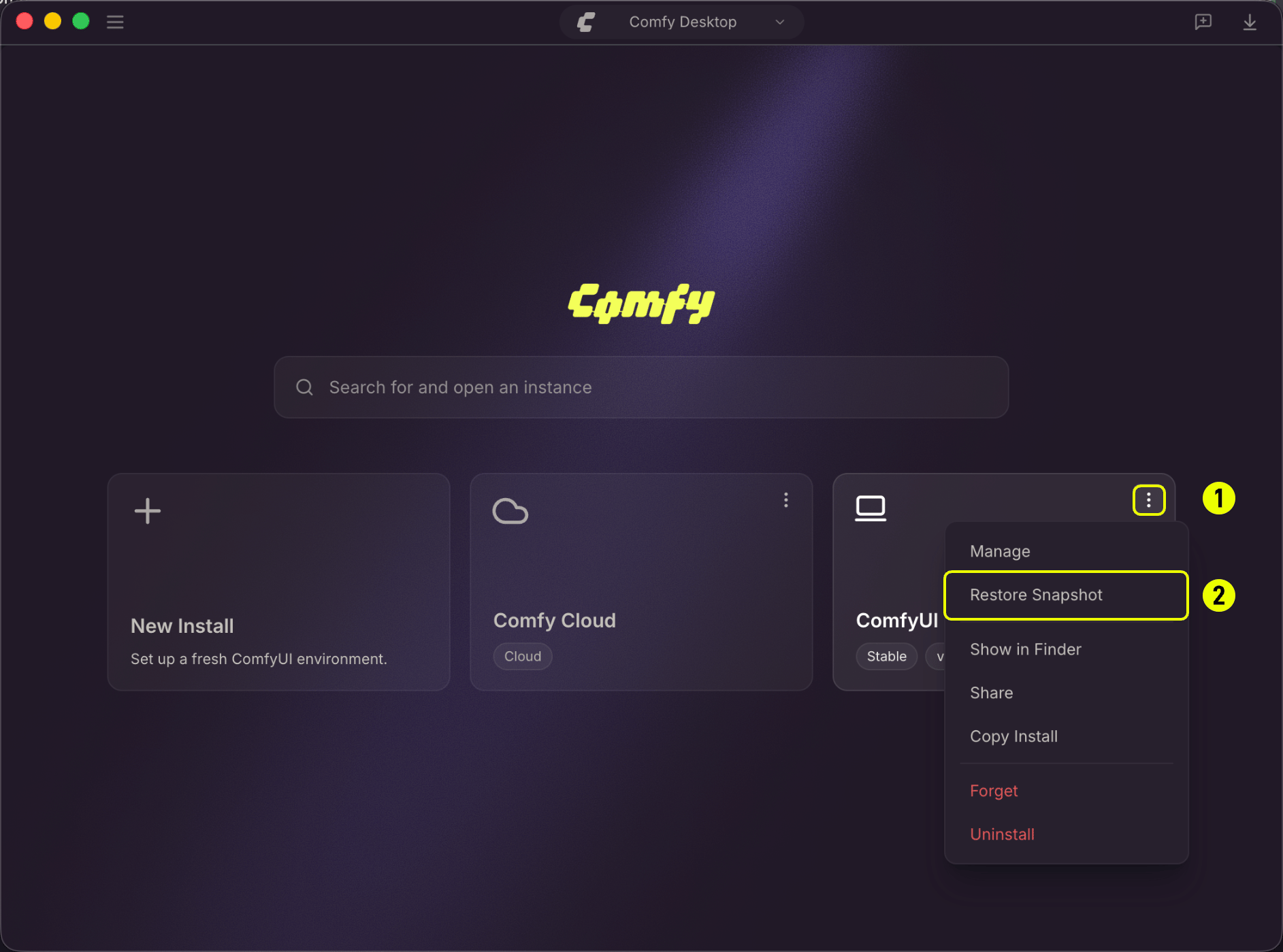 或者,在实例卡片上打开 **Manage** 面板,切换到 **Snapshots** 标签页。
## 快照标签页总览
Snapshots 标签页是管理所有快照操作的入口。时间线显示该实例的快照记录,按从新到旧排列,并标注每条记录的创建方式:**Boot**、**Manager**、**Update**、**Updated**、**Restored** 或 **Manual**。如果该实例被复制到了其他实例,或本身是从其他实例复制而来的,时间线也会列出这次复制。主要操作如下:
或者,在实例卡片上打开 **Manage** 面板,切换到 **Snapshots** 标签页。
## 快照标签页总览
Snapshots 标签页是管理所有快照操作的入口。时间线显示该实例的快照记录,按从新到旧排列,并标注每条记录的创建方式:**Boot**、**Manager**、**Update**、**Updated**、**Restored** 或 **Manual**。如果该实例被复制到了其他实例,或本身是从其他实例复制而来的,时间线也会列出这次复制。主要操作如下:
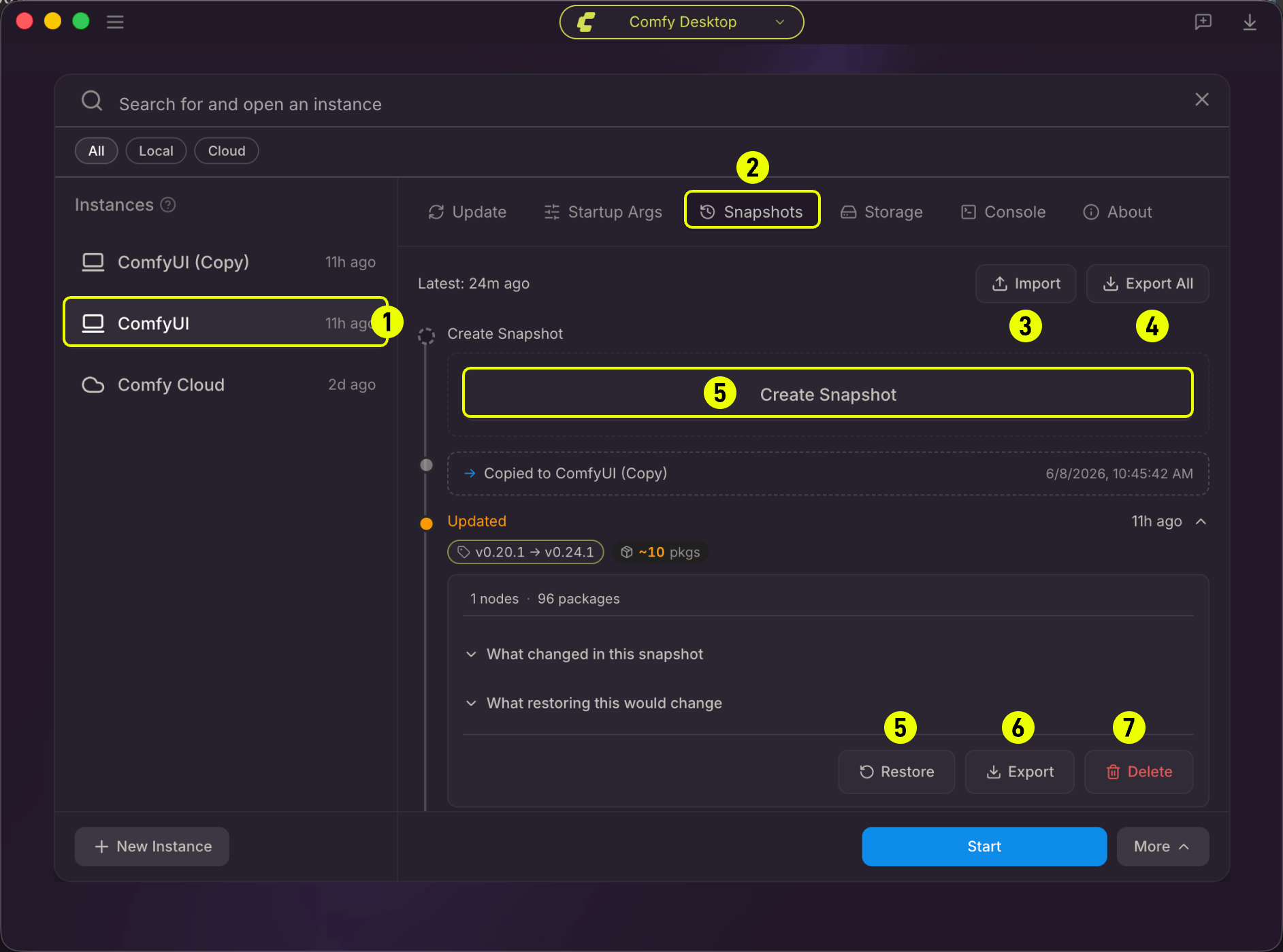 1. **选中实例**:当前查看快照的实例。
2. **Snapshots 选项卡**:当前焦点在快照标签页。
3. **Import**:导入其他用户或实例导出的快照文件。
4. **Export All**:导出该实例的**全部快照**为一个 `.json` 文件。
5. **Create Snapshot**:手动创建当前实例状态的快照。
6. **Export**:导出**某个特定快照**。
7. **Delete**:删除单条快照。
**Restore**:将实例还原到某个快照的状态。
### 创建手动快照
点击 **Create Snapshot**(5)即可创建。可以添加一个标签(例如"添加 LCM LoRA 前")方便日后识别。快照将记录:
* 当前 ComfyUI 的 Git 提交哈希
* 所有已启用的自定义节点(git clone URL + commit,或 CNR ID + 版本)
* 所有 pip 包(来自 `pip freeze`)
手动快照不计入自动快照上限,且可以单独删除。
### 查看快照详情
点击任意一行即可展开。折叠状态下行内已经显示该快照的创建方式、创建时间、ComfyUI 版本,以及相对上一个快照的节点和包变更数量(新增、移除、变更)。最新的快照还会带 **Latest** 标记。
展开后会显示该快照的节点和包总数、标签(如果有),以及两个可折叠的差异对比:
* **What changed in this snapshot**:与该快照紧邻的上一个快照对比。时间线中最旧的一条没有此项。
* **What restoring this would change**:与实例当前状态对比。时间线中最新的那一条没有此项。
该快照的 **Restore**、**Export** 和 **Delete** 按钮也在展开后的区域中。时间线中最新的那一条没有 **Restore** 按钮。
### 从快照还原
1. 在 Snapshots 标签页找到要还原的快照。
2. 点击 **Restore**:会显示变更预览(即将发生的变化)。
3. 确认变更后点击 **Confirm** 开始还原。
还原过程中,Comfy Desktop 会依次:
1. **检出记录的 ComfyUI 版本**(Git 提交)
2. **安装缺失的自定义节点**、切换版本、启用/禁用节点
3. **恢复 pip 包**:安装缺失包、升级/降级到锁定版本、移除多余包
4. **运行后安装脚本**:对新安装或版本变更的自定义节点执行
还原过程可以随时取消。如果取消或某个包安装失败,系统会自动使用内置备份回滚到还原前的状态。
还原成功后,Comfy Desktop 会自动创建一个 `post-restore` 快照,方便您在需要时撤销此次还原。
### 将快照导入实例
在 Snapshots 标签页点击 **Import**,即可把快照文件导入该实例自己的历史记录。文件中**只有最新的那个快照会被应用**:如果环境能被精确复现,该快照会加入时间线;否则 Comfy Desktop 会改为保存一份反映导入后状态的快照,文件里更早的快照会被忽略。如果该快照的 PyTorch 构建无法在这台机器上应用,Comfy Desktop 会在应用前提醒您。
### 删除快照
展开任意快照并点击 **Delete** 即可删除。Comfy Desktop 会为每个实例保留最新的 200 个未命名的 Boot 和 Manager 快照,写入新快照时自动移除更早的,因此这类快照无需手动清理。手动创建、更新前后以及还原后生成的快照不会被自动移除,不再需要时请自行删除。
## 分享快照
快照文件便于携带:一个 `.json` 文件就包含完整配置,可以交给同事,也可以转移到另一台机器。
有两种快捷方式可以在不打开 Snapshots 标签页的情况下导出实例的**最新**快照:
* 在 Dashboard 的实例卡片上打开 **⋮** 菜单,选择 **Export Snapshot**。
* 在**实例选择器**弹窗中打开底部的 **More** 菜单,选择 **Share**。
两者都会打开保存对话框,写出一个 `.json` 文件。如果该实例还没有任何快照,Comfy Desktop 会提示没有可分享的快照。若要导出某个特定快照,或一次性导出全部快照,请使用 Snapshots 标签页中的 **Export** 和 **Export All**。
收到文件的人既可以用它创建新实例,也可以导入到已有实例中。
## 从快照文件创建实例
如果有人分享了一个快照文件给您,您可以用它创建一个全新实例,配置完全一致。
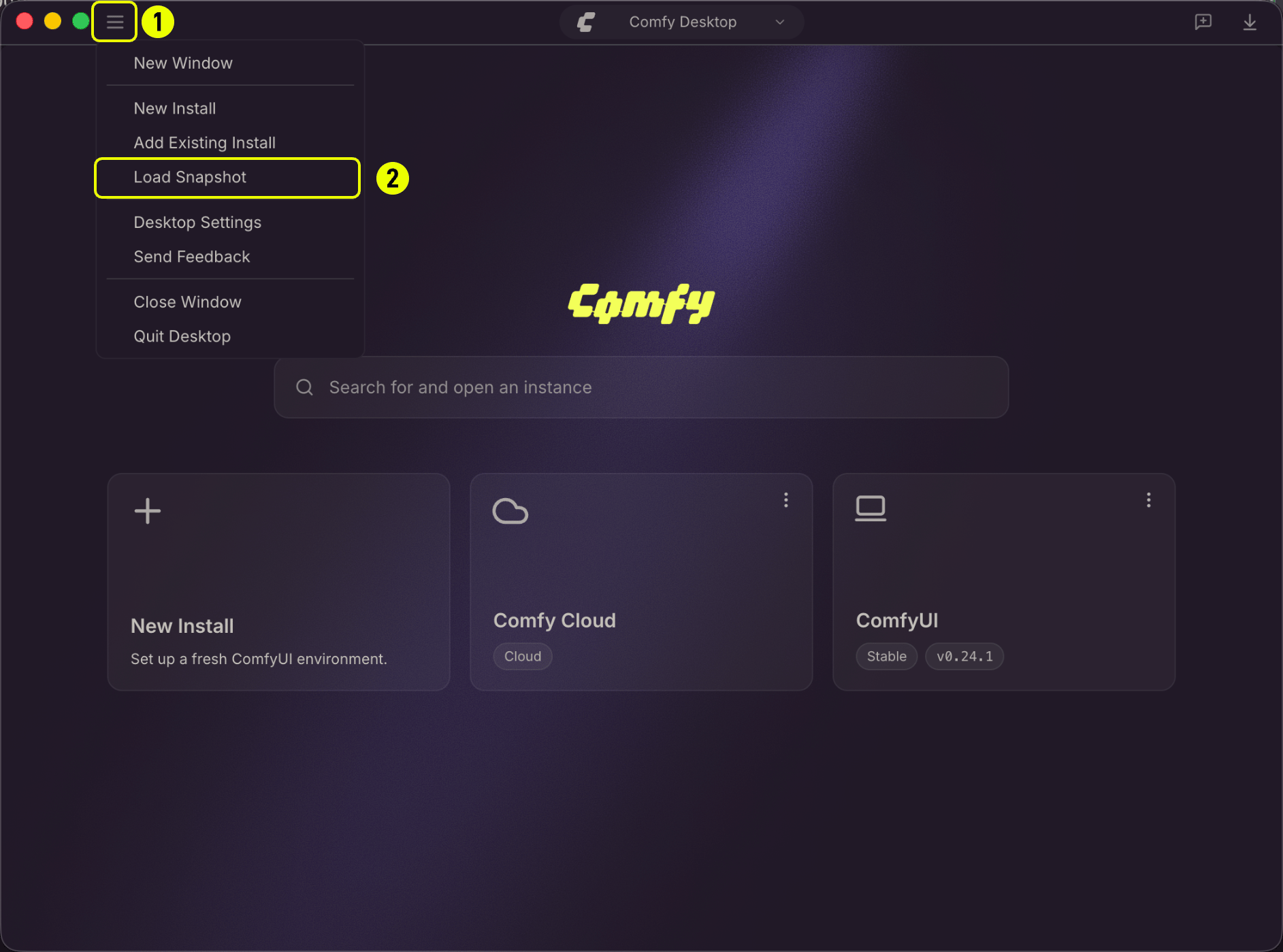
1. 点击 Chooser 视图左上角的 **☰ 菜单**(1),选择 **Load Snapshot**(2)。
1. **选中实例**:当前查看快照的实例。
2. **Snapshots 选项卡**:当前焦点在快照标签页。
3. **Import**:导入其他用户或实例导出的快照文件。
4. **Export All**:导出该实例的**全部快照**为一个 `.json` 文件。
5. **Create Snapshot**:手动创建当前实例状态的快照。
6. **Export**:导出**某个特定快照**。
7. **Delete**:删除单条快照。
**Restore**:将实例还原到某个快照的状态。
### 创建手动快照
点击 **Create Snapshot**(5)即可创建。可以添加一个标签(例如"添加 LCM LoRA 前")方便日后识别。快照将记录:
* 当前 ComfyUI 的 Git 提交哈希
* 所有已启用的自定义节点(git clone URL + commit,或 CNR ID + 版本)
* 所有 pip 包(来自 `pip freeze`)
手动快照不计入自动快照上限,且可以单独删除。
### 查看快照详情
点击任意一行即可展开。折叠状态下行内已经显示该快照的创建方式、创建时间、ComfyUI 版本,以及相对上一个快照的节点和包变更数量(新增、移除、变更)。最新的快照还会带 **Latest** 标记。
展开后会显示该快照的节点和包总数、标签(如果有),以及两个可折叠的差异对比:
* **What changed in this snapshot**:与该快照紧邻的上一个快照对比。时间线中最旧的一条没有此项。
* **What restoring this would change**:与实例当前状态对比。时间线中最新的那一条没有此项。
该快照的 **Restore**、**Export** 和 **Delete** 按钮也在展开后的区域中。时间线中最新的那一条没有 **Restore** 按钮。
### 从快照还原
1. 在 Snapshots 标签页找到要还原的快照。
2. 点击 **Restore**:会显示变更预览(即将发生的变化)。
3. 确认变更后点击 **Confirm** 开始还原。
还原过程中,Comfy Desktop 会依次:
1. **检出记录的 ComfyUI 版本**(Git 提交)
2. **安装缺失的自定义节点**、切换版本、启用/禁用节点
3. **恢复 pip 包**:安装缺失包、升级/降级到锁定版本、移除多余包
4. **运行后安装脚本**:对新安装或版本变更的自定义节点执行
还原过程可以随时取消。如果取消或某个包安装失败,系统会自动使用内置备份回滚到还原前的状态。
还原成功后,Comfy Desktop 会自动创建一个 `post-restore` 快照,方便您在需要时撤销此次还原。
### 将快照导入实例
在 Snapshots 标签页点击 **Import**,即可把快照文件导入该实例自己的历史记录。文件中**只有最新的那个快照会被应用**:如果环境能被精确复现,该快照会加入时间线;否则 Comfy Desktop 会改为保存一份反映导入后状态的快照,文件里更早的快照会被忽略。如果该快照的 PyTorch 构建无法在这台机器上应用,Comfy Desktop 会在应用前提醒您。
### 删除快照
展开任意快照并点击 **Delete** 即可删除。Comfy Desktop 会为每个实例保留最新的 200 个未命名的 Boot 和 Manager 快照,写入新快照时自动移除更早的,因此这类快照无需手动清理。手动创建、更新前后以及还原后生成的快照不会被自动移除,不再需要时请自行删除。
## 分享快照
快照文件便于携带:一个 `.json` 文件就包含完整配置,可以交给同事,也可以转移到另一台机器。
有两种快捷方式可以在不打开 Snapshots 标签页的情况下导出实例的**最新**快照:
* 在 Dashboard 的实例卡片上打开 **⋮** 菜单,选择 **Export Snapshot**。
* 在**实例选择器**弹窗中打开底部的 **More** 菜单,选择 **Share**。
两者都会打开保存对话框,写出一个 `.json` 文件。如果该实例还没有任何快照,Comfy Desktop 会提示没有可分享的快照。若要导出某个特定快照,或一次性导出全部快照,请使用 Snapshots 标签页中的 **Export** 和 **Export All**。
收到文件的人既可以用它创建新实例,也可以导入到已有实例中。
## 从快照文件创建实例
如果有人分享了一个快照文件给您,您可以用它创建一个全新实例,配置完全一致。
1. 点击 Chooser 视图左上角的 **☰ 菜单**(1),选择 **Load Snapshot**(2)。
 2. 浏览文件系统,选择 `.json` 快照文件。
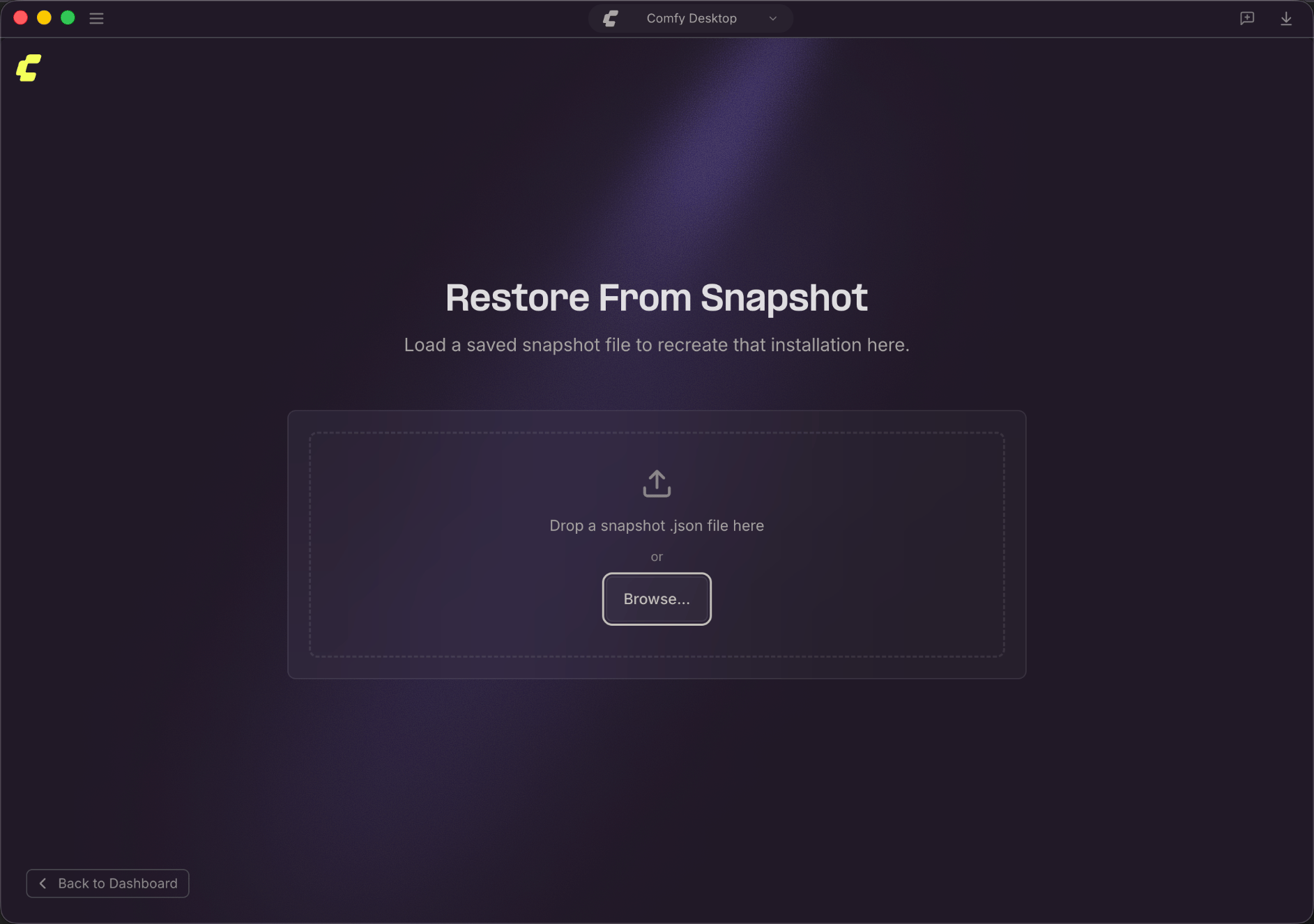 3. 预览快照内容:源实例名称、ComfyUI 版本、自定义节点和 pip 包。确认无误后,点击 **Create Installation** 从该快照创建新实例。
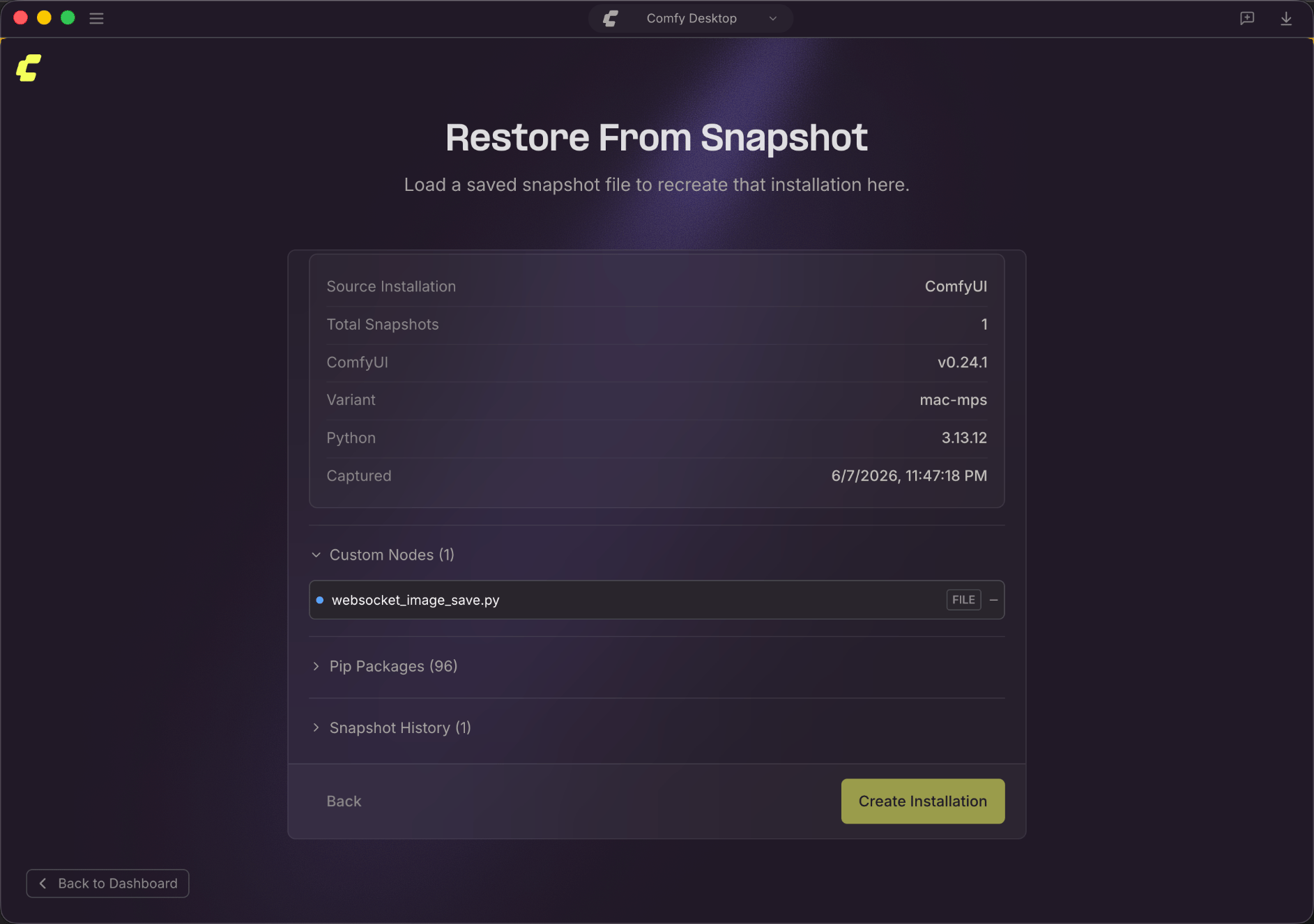 这会创建一个全新的独立实例,原实例不受影响。新实例将出现在 Chooser 视图中,与其他实例并列。
This documentation is built and hosted on [Mintlify](https://mintlify.com), a developer documentation platform.
这会创建一个全新的独立实例,原实例不受影响。新实例将出现在 Chooser 视图中,与其他实例并列。
This documentation is built and hosted on [Mintlify](https://mintlify.com), a developer documentation platform.