> ## Documentation Index
> Fetch the complete documentation index at: https://dripart-matt-router-pricing-pika-and-guard.mintlify.site/llms.txt
> Use this file to discover all available pages before exploring further.
# ComfyUI에서 Runway Gen4 Turbo: 이미지-비디오 워크플로우
> ComfyUI의 Runway Gen4 Turbo 파트너 노드로 이미지에서 비디오 생성: 길이와 화면 비율 조정 가능
Runway는 생성형 AI에 특화된 기업으로, 강력한 비디오 생성 기능을 제공합니다. 현재 ComfyUI에는 Runway API가 통합되어 있어, ComfyUI에서 관련 노드를 직접 사용하여 비디오를 생성할 수 있습니다.
현재 ComfyUI는 기본적으로 다음 Runway 비디오 생성 모델을 지원합니다:
* Runway Gen4 turbo
**수명 종료(EOL)**: **Runway Gen3a Turbo**와 **Runway 첫-마지막 프레임 비디오 변환**은 **2026년 7월 30일**자로 수명이 종료되었습니다. Runway는 해당 날짜에 Gen-3 Alpha Turbo를 서비스 종료했습니다. 관련 파트너 노드(`RunwayImageToVideoNodeGen3a`, `RunwayFirstLastFrameNode`)와 워크플로 템플릿은 지원이 중단되었으며 더 이상 지원되지 않습니다.
## Runway Video Generation의 장점
* **이미지 기반 비디오 생성**: `Runway Gen4 turbo` 노드는 입력 이미지와 비디오 콘텐츠를 설명하는 텍스트 프롬프트를 기반으로 비디오를 생성합니다.
* **조절 가능한 비디오 길이**: `duration` 매개변수를 수정하여 비디오 재생 시간을 설정합니다.
* **조절 가능한 화면 비율**: `ratio` 매개변수를 수정하여 비디오 화면 비율을 설정합니다.
**지원 종료(EOL)**: **Runway Gen3a Turbo** 및 \*\*Runway 첫-마지막 프레임 비디오 변환(First-Last-Frame to Video)\*\*은 **2026년 7월 30일**부로 지원이 종료되었습니다. Runway는 이 날짜에 Gen-3 Alpha Turbo를 지원 중단했습니다. 관련 파트너 노드(`RunwayImageToVideoNodeGen3a`, `RunwayFirstLastFrameNode`)와 워크플로 템플릿은 지원 중단되었으며 더 이상 지원되지 않습니다.
### 지원 종료된 워크플로와 대체 워크플로
| 제거된 템플릿 | 권장 대체 템플릿 |
| :- | :- |
| `api_runway_gen3a_turbo_image_to_video` | [`api_runway_gen4_turbo_image_to_video`](https://github.com/Comfy-Org/workflow_templates/blob/main/templates/api_runway_gen4_turbo_image_to_video.json) (Gen4 Turbo) |
| `api_runway_first_last_frame` | [Kling 3.0 FLF2V](/ko/tutorials/partner-nodes/kling/kling-3-0) (`api_kling_v3_flf2v`) 또는 기타 첫/마지막 프레임 템플릿 |
파트너 노드를 사용하려면 올바르게 로그인되어 있고 허가된 네트워크 환경을 사용하고 있는지 확인해야 합니다. 파트너 노드를 사용하기 위한 구체적인 요구사항은 문서의 [파트너 노드 개요](/ko/tutorials/partner-nodes/overview) 섹션을 참조해 주세요.
ComfyUI가 최신 버전으로 업데이트되었는지 확인하세요.
* [ComfyUI 다운로드](https://www.comfy.org/download)
* [업데이트 가이드](/ko/installation/update_comfyui)
이 가이드의 워크플로는 [워크플로 템플릿](/ko/interface/features/template)에서 확인할 수 있습니다.
템플릿에서 찾을 수 없다면, 귀하의 ComfyUI가 오래된 버전일 수 있습니다.
워크플로를 로드할 때 노드가 누락되는 경우, 가능한 원인:
1. 최신 ComfyUI 버전(최신 테스트 버전(nightly))을 사용하고 있지 않음
2. 일부 노드가 시작 시 가져오기에 실패함
* [클라우드](https://cloud.comfy.org)는 ComfyUI 안정판 출시 후 업데이트됩니다.
따라서 이 문서에서 핵심 노드가 누락된 것을 발견했다면, 그 이유는 새로운 핵심 노드가 아직 최신 안정판에 공개되지 않았기 때문일 수 있습니다. 다음 안정판 출시를 기다려 주세요.
## Gen4 turbo 이미지 기반 비디오 생성 워크플로
### 1. 워크플로 파일 다운로드
아래 비디오의 `metadata`에 워크플로 정보가 포함되어 있습니다. 비디오를 다운로드한 후 ComfyUI로 드래그하여 해당 워크플로를 로드하세요.
JSON 형식 워크플로 파일 다운로드
아래 이미지를 입력 이미지로 다운로드하세요.

### 2. 워크플로 실행 단계별 완료
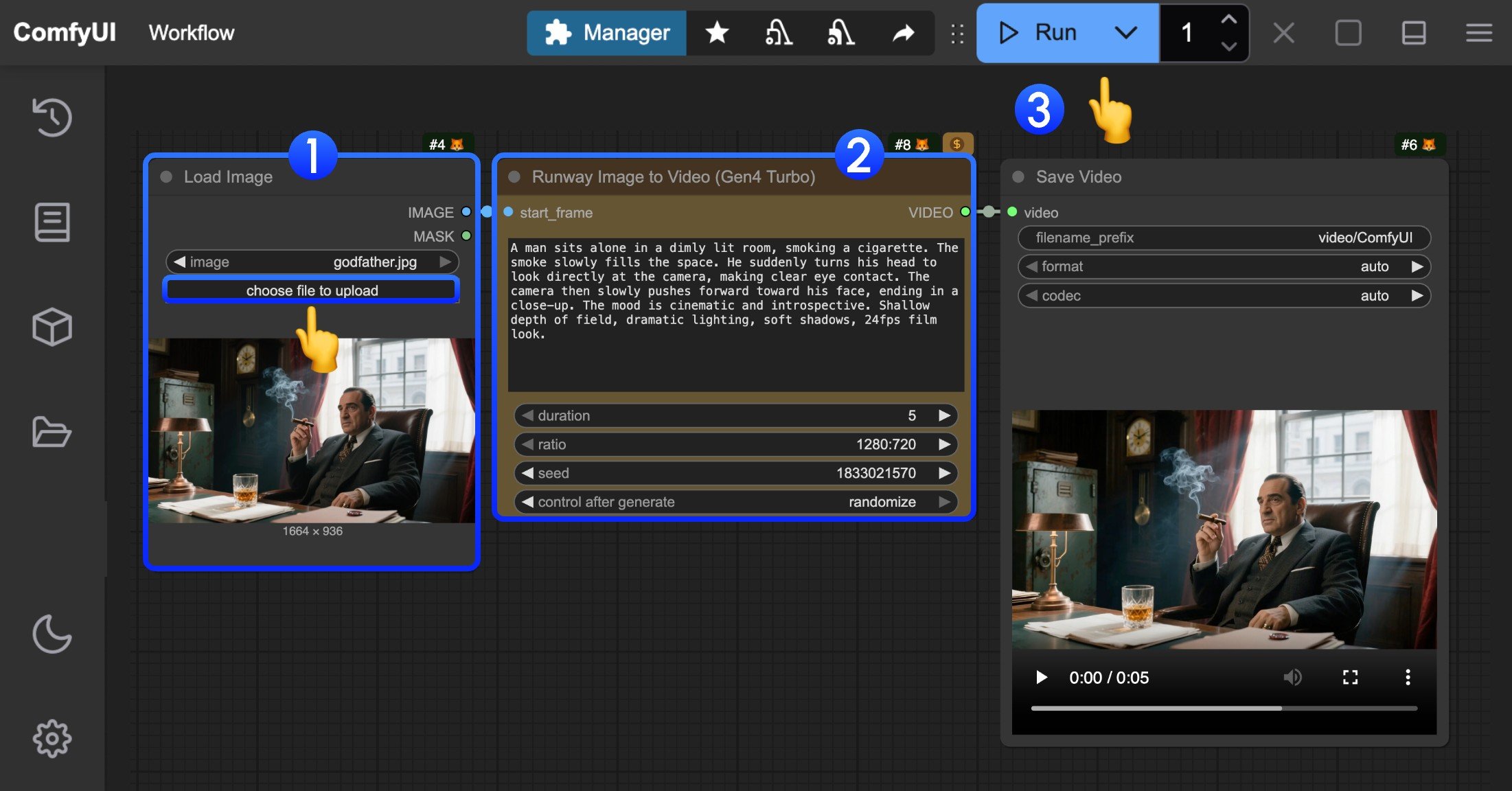 이미지의 번호를 참고하여 기본적인 이미지 기반 비디오 생성 워크플로 실행을 완료할 수 있습니다.
1. `Load Image` 노드에서 제공된 입력 이미지를 로드합니다.
2. `Runway Gen4 turbo` 노드에서 `prompt`를 설정하여 비디오 콘텐츠를 설명하고, `duration` 파라미터를 수정하여 비디오 길이를 설정하며, `ratio` 파라미터를 수정하여 비디오 화면 비율을 설정합니다.
3. `Run` 버튼을 클릭하거나 `Ctrl(cmd) + Enter` 단축키를 사용하여 비디오 생성을 실행합니다.
4. API가 결과를 반환할 때까지 기다린 후, `Save Video` 노드에서 생성된 비디오를 확인할 수 있습니다(마우스 오른쪽 버튼으로 저장). 해당 비디오는 `ComfyUI/output/` 디렉터리에도 저장됩니다.
This documentation is built and hosted on [Mintlify](https://mintlify.com), a developer documentation platform.
이미지의 번호를 참고하여 기본적인 이미지 기반 비디오 생성 워크플로 실행을 완료할 수 있습니다.
1. `Load Image` 노드에서 제공된 입력 이미지를 로드합니다.
2. `Runway Gen4 turbo` 노드에서 `prompt`를 설정하여 비디오 콘텐츠를 설명하고, `duration` 파라미터를 수정하여 비디오 길이를 설정하며, `ratio` 파라미터를 수정하여 비디오 화면 비율을 설정합니다.
3. `Run` 버튼을 클릭하거나 `Ctrl(cmd) + Enter` 단축키를 사용하여 비디오 생성을 실행합니다.
4. API가 결과를 반환할 때까지 기다린 후, `Save Video` 노드에서 생성된 비디오를 확인할 수 있습니다(마우스 오른쪽 버튼으로 저장). 해당 비디오는 `ComfyUI/output/` 디렉터리에도 저장됩니다.
This documentation is built and hosted on [Mintlify](https://mintlify.com), a developer documentation platform.