> ## Documentation Index
> Fetch the complete documentation index at: https://dripart-matt-router-pricing-pika-and-guard.mintlify.site/llms.txt
> Use this file to discover all available pages before exploring further.
# 키보드 및 마우스 단축키
> ComfyUI 키보드 및 마우스 단축키: 기본 전체 목록과 앱 내 설정 메뉴에서 키 바인딩을 확인하고 사용자 지정하는 방법.
이 페이지에 설명된 설정은 **ComfyUI 인앱 설정 메뉴**에 있습니다. **설정**(톱니바퀴 아이콘)으로 이동하거나 `Ctrl + ,` 키보드 단축키를 사용하여 해당 메뉴를 열고, 해당 카테고리를 선택하면 이러한 옵션을 확인하고 구성할 수 있습니다.
현재 ComfyUI는 사용자 정의 키보드 단축키를 지원합니다. `설정(톱니바퀴 아이콘)` --> `키 바인딩`을 클릭하여 단축키를 설정할 수 있습니다.
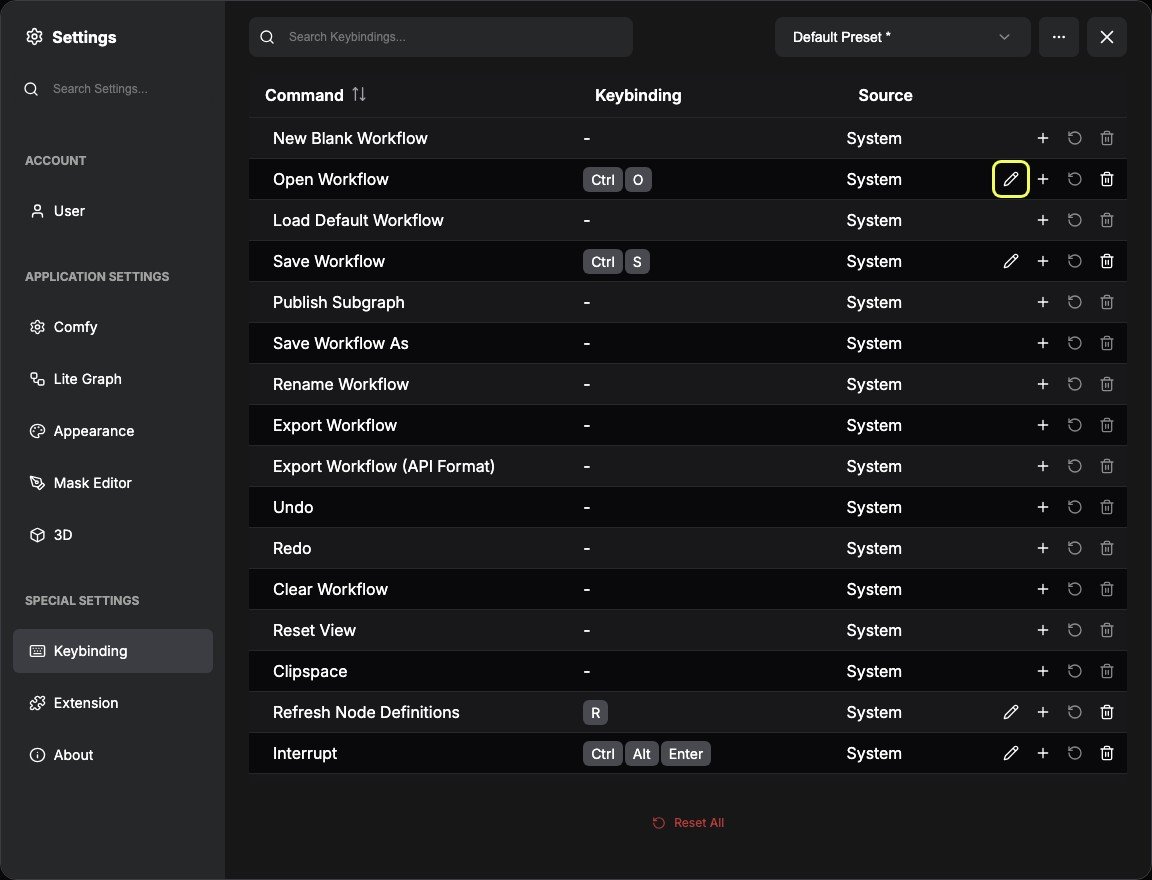 해당 메뉴에서 ComfyUI의 현재 모든 단축키 설정을 확인할 수 있습니다. 해당 명령어 앞에 있는 `편집 아이콘`을 클릭하면 단축키를 맞춤 설정할 수 있습니다.
아래는 ComfyUI의 현재 단축키 목록이며, 필요에 따라 맞춤 설정할 수 있습니다.
| 단축키 | 명령어 |
| - | - |
| Ctrl + Enter | 프롬프트 대기열에 추가 |
| Ctrl + Shift + Enter | 프롬프트 대기열에 추가 (앞쪽) |
| Ctrl + Alt + Enter | 중단 |
| Ctrl + Z / Ctrl + Y | 실행 취소/다시 실행 |
| Ctrl + S | 워크플로 저장 |
| Ctrl + O | 워크플로 불러오기 |
| Ctrl + A | 모든 노드 선택 |
| Alt + C | 선택된 노드 접기/펼치기 |
| Ctrl + M | 선택된 노드 음소거/음소거 해제 |
| Ctrl + B | 선택된 노드 우회/우회 해제 |
| Delete
해당 메뉴에서 ComfyUI의 현재 모든 단축키 설정을 확인할 수 있습니다. 해당 명령어 앞에 있는 `편집 아이콘`을 클릭하면 단축키를 맞춤 설정할 수 있습니다.
아래는 ComfyUI의 현재 단축키 목록이며, 필요에 따라 맞춤 설정할 수 있습니다.
| 단축키 | 명령어 |
| - | - |
| Ctrl + Enter | 프롬프트 대기열에 추가 |
| Ctrl + Shift + Enter | 프롬프트 대기열에 추가 (앞쪽) |
| Ctrl + Alt + Enter | 중단 |
| Ctrl + Z / Ctrl + Y | 실행 취소/다시 실행 |
| Ctrl + S | 워크플로 저장 |
| Ctrl + O | 워크플로 불러오기 |
| Ctrl + A | 모든 노드 선택 |
| Alt + C | 선택된 노드 접기/펼치기 |
| Ctrl + M | 선택된 노드 음소거/음소거 해제 |
| Ctrl + B | 선택된 노드 우회/우회 해제 |
| Delete
Backspace | 선택된 노드 삭제 |
| Backspace | 워크플로 지우기 |
| Space | 커서를 누른 채로 이동하며 캔버스 이동 |
| Ctrl + 클릭
Shift + 클릭 | 클릭한 노드를 선택 항목에 추가 |
| Ctrl + C/Ctrl + V | 선택된 노드 복사 및 붙여넣기 (선택되지 않은 노드의 출력 연결 유지하지 않음) |
| Ctrl + C/Ctrl + Shift + V | 선택된 노드 복사 및 붙여넣기 (선택되지 않은 노드의 출력 연결 유지하며 붙여넣은 노드의 입력 연결 유지) |
| Shift + 드래그 | 여러 선택된 노드를 동시에 이동 |
| Ctrl + G | 선택된 노드에 프레임 추가 |
| Ctrl + , | 설정 다이얼로그 표시 |
| Alt + = | 확대 (캔버스) |
| Alt + - | 축소 (캔버스) |
| . | 선택된 노드에 맞춰 뷰 조정 |
| P | 선택된 항목 고정/고정 해제 |
| Q | 대기열 사이드바 전환 |
| W | 워크플로 사이드바 전환 |
| N | 노드 라이브러리 사이드바 전환 |
| M | 모델 라이브러리 사이드바 전환 |
| Ctrl + \` | 로그 하단 패널 전환 |
| F | 포커스 모드 전환 (전체 화면) |
| R | 노드 정의 새로고침 |
| 더블클릭 LMB | 추가할 노드 빠르게 검색 |
| 단축키 | 명령어 |
| - | - |
| Cmd ⌘ + Enter | 프롬프트 대기열에 추가 |
| Cmd ⌘ + Shift + Enter | 프롬프트 대기열에 추가 (앞쪽) |
| Cmd ⌘ + Alt + Enter | 중단 |
| Cmd ⌘ + Z/Cmd ⌘ + Y | 실행 취소/다시 실행 |
| Cmd ⌘ + S | 워크플로 저장 |
| Cmd ⌘ + O | 워크플로 불러오기 |
| Cmd ⌘ + A | 모든 노드 선택 |
| Opt ⌥ + C | 선택된 노드 접기/펼치기 |
| Cmd ⌘ + M | 선택된 노드 음소거/음소거 해제 |
| Cmd ⌘ + B | 선택된 노드 우회/우회 해제 |
| Delete
Backspace | 선택된 노드 삭제 |
| Backspace | 워크플로 지우기 |
| Space | 커서를 누른 채로 이동하며 캔버스 이동 |
| Cmd ⌘ + 클릭
Shift + 클릭 | 클릭한 노드를 선택 항목에 추가 |
| Cmd ⌘ + C / Cmd ⌘ + V | 선택된 노드 복사 및 붙여넣기 (선택되지 않은 노드의 출력 연결 유지하지 않음) |
| Cmd ⌘ + C / Cmd ⌘ + Shift + V | 선택된 노드 복사 및 붙여넣기 (선택되지 않은 노드의 출력 연결 유지하며 붙여넣은 노드의 입력 연결 유지) |
| Shift + 드래그 | 여러 선택된 노드를 동시에 이동 |
| Cmd ⌘ + G | 선택된 노드에 프레임 추가 |
| Cmd ⌘ + , | 설정 다이얼로그 표시 |
| Opt ⌥ + = | 확대 (캔버스) |
| Opt ⌥ + - | 축소 (캔버스) |
| . | 선택된 노드에 맞춰 뷰 조정 |
| P | 선택된 항목 고정/고정 해제 |
| Q | 대기열 사이드바 전환 |
| W | 워크플로 사이드바 전환 |
| N | 노드 라이브러리 사이드바 전환 |
| M | 모델 라이브러리 사이드바 전환 |
| Ctrl + \` | 로그 하단 패널 전환 |
| F | 포커스 모드 전환 (전체 화면) |
| R | 노드 정의 새로고침 |
| 더블클릭 LMB | 추가할 노드 빠르게 검색 |
This documentation is built and hosted on [Mintlify](https://mintlify.com), a developer documentation platform.