> ## Documentation Index
> Fetch the complete documentation index at: https://dripart-matt-router-pricing-pika-and-guard.mintlify.site/llms.txt
> Use this file to discover all available pages before exploring further.
# Comfy Desktop 스냅샷
> Comfy Desktop에서 ComfyUI 인스턴스 구성을 백업, 복원 및 공유하세요
스냅샷은 인스턴스의 현재 상태를 기록하며, 다음 정보를 포함합니다:
* **ComfyUI 버전**:설치된 ComfyUI 빌드 정보
* **커스텀 노드**:모든 커스텀 노드와 버전 또는 커밋 해시
* **pip 패키지**:환경에 설치된 모든 파이썬 패키지
스냅샷은 복원 지점 역할을 합니다: 업데이트 실패 후 되돌리기, 설치 환경 복제, 작업 구성을 팀과 공유하기 등에 사용할 수 있습니다.
Comfy Desktop은 매 부팅, 재시작, 업데이트 전/후, 복원 후 등 주요 이벤트마다 자동으로 스냅샷을 생성합니다. 또한 언제든지 수동으로 스냅샷을 만들 수 있습니다 (설치당 최대 200개의 자동 스냅샷).
## 스냅샷 접근
인스턴스 카드에서 **⋮ 메뉴** (1)를 클릭하고 **스냅샷 복원** (2)을 선택하면 스냅샷 탭이 바로 열립니다.
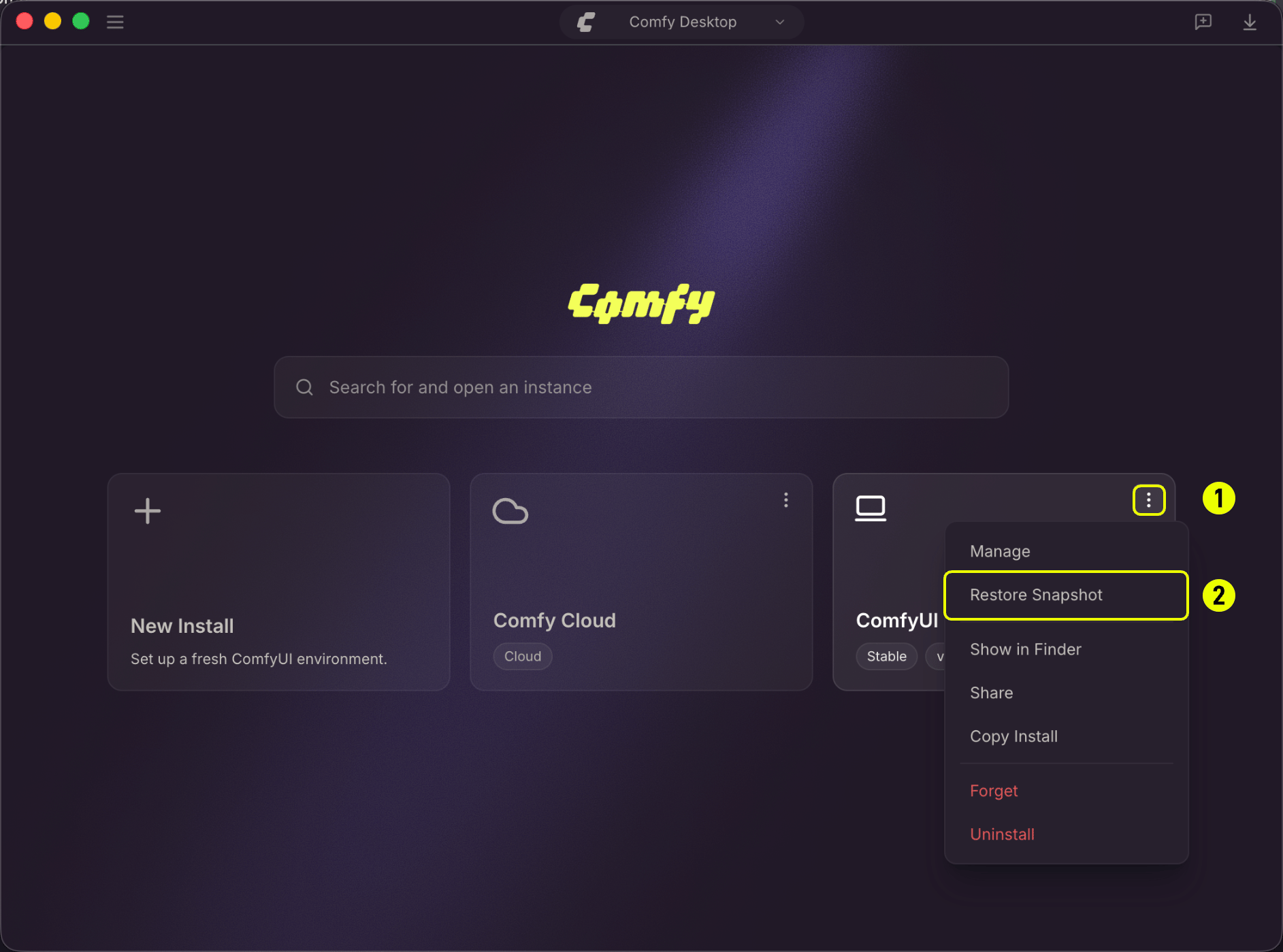 또는 인스턴스 카드에서 **관리** 패널을 열고 **스냅샷** 탭으로 이동할 수 있습니다.
## 스냅샷 탭 개요
스냅샷 탭은 모든 스냅샷 작업을 관리하는 허브입니다. 타임라인에는 인스턴스의 스냅샷이 최신순으로 표시되며, 각 항목에는 생성 방식(**Boot**, **Manager**, **Update**, **Updated**, **Restored**, **Manual**)이 함께 표시됩니다. 인스턴스를 다른 인스턴스로 복사했거나 다른 인스턴스에서 복사해 온 경우에는 그 복사 기록도 타임라인에 표시됩니다. 주요 작업은 다음과 같습니다:
또는 인스턴스 카드에서 **관리** 패널을 열고 **스냅샷** 탭으로 이동할 수 있습니다.
## 스냅샷 탭 개요
스냅샷 탭은 모든 스냅샷 작업을 관리하는 허브입니다. 타임라인에는 인스턴스의 스냅샷이 최신순으로 표시되며, 각 항목에는 생성 방식(**Boot**, **Manager**, **Update**, **Updated**, **Restored**, **Manual**)이 함께 표시됩니다. 인스턴스를 다른 인스턴스로 복사했거나 다른 인스턴스에서 복사해 온 경우에는 그 복사 기록도 타임라인에 표시됩니다. 주요 작업은 다음과 같습니다:
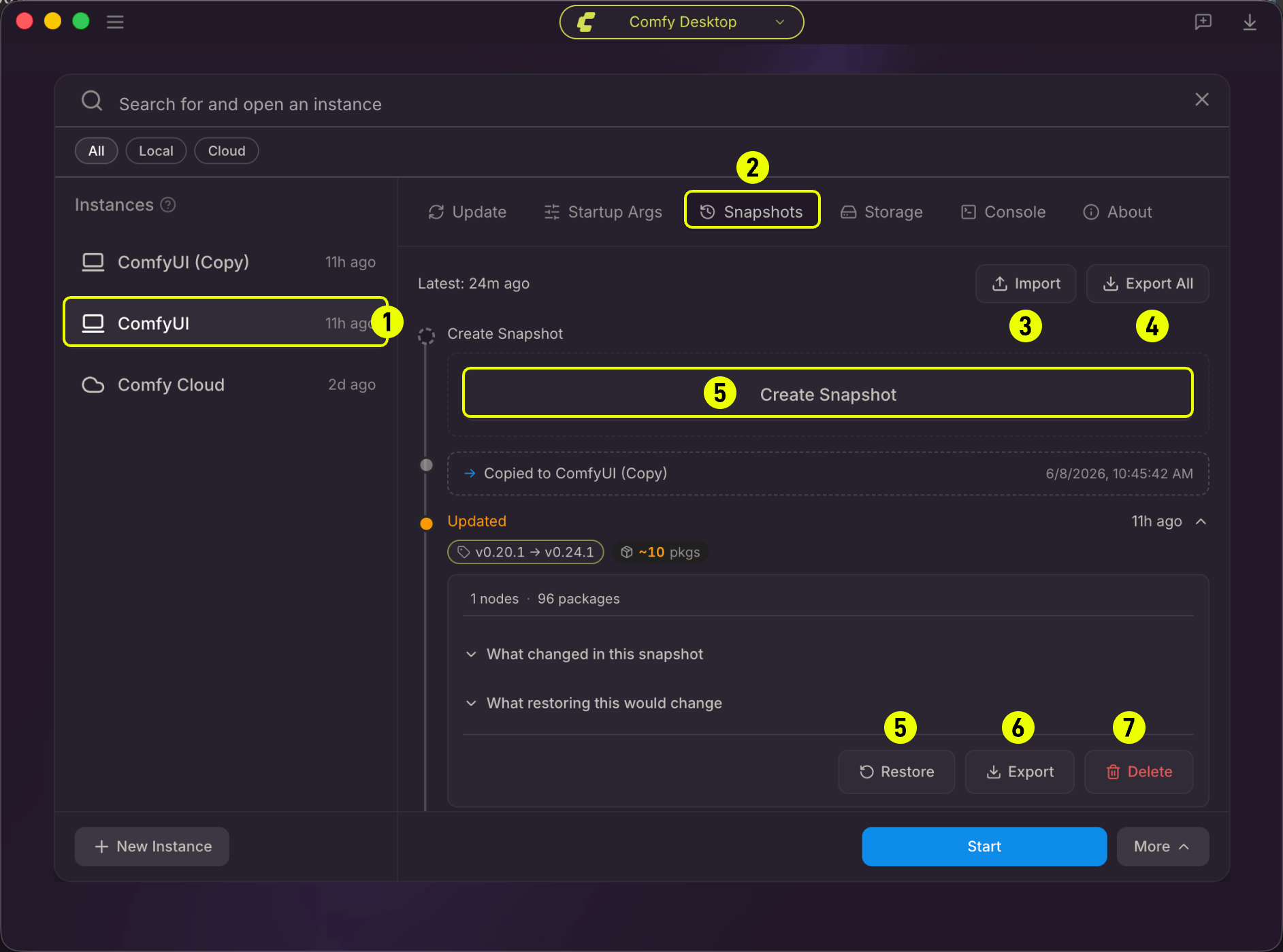 1. **선택된 인스턴스**: 타임라인에 스냅샷이 표시되는 인스턴스입니다.
2. **스냅샷 탭**: 관리 패널에서 현재 활성화된 탭입니다.
3. **가져오기**: 다른 사용자나 인스턴스에서 내보낸 스냅샷 파일을 가져옵니다.
4. **전체 내보내기**: 이 인스턴스의 모든 스냅샷을 하나의 `.json` 파일로 내보냅니다.
5. **스냅샷 생성**: 현재 인스턴스 상태의 수동 스냅샷을 만듭니다.
6. **내보내기**: 타임라인에서 단일 스냅샷을 내보냅니다.
7. **삭제**: 타임라인에서 스냅샷 하나를 삭제합니다.
**복원**: 인스턴스를 특정 스냅샷의 상태로 되돌립니다.
### 수동 스냅샷 만들기
스냅샷 탭 헤더에서 **스냅샷 생성** (5)을 클릭합니다. 나중에 식별할 수 있도록 라벨을 선택적으로 추가할 수 있습니다 (예: "LCM LoRA 추가 전"). 스냅샷은 다음 정보를 캡처합니다:
* 현재 ComfyUI Git 커밋
* 활성화된 모든 커스텀 노드 (git 클론 URL + 커밋, 또는 CNR ID + 버전)
* `pip freeze`의 모든 pip 패키지
수동 스냅샷은 자동 스냅샷 제한에 포함되지 않으며 개별 삭제할 수 있습니다.
### 스냅샷 세부 정보 보기
행을 클릭하면 펼칠 수 있습니다. 접힌 상태에서도 스냅샷의 생성 방식, 생성 시각, ComfyUI 버전, 그리고 직전 스냅샷 대비 노드와 패키지의 증감(추가, 제거, 변경) 개수가 알약 형태로 표시됩니다. 가장 최신 스냅샷에는 **Latest** 배지가 붙습니다.
펼치면 해당 스냅샷의 전체 노드 수와 패키지 수, 라벨(있는 경우), 그리고 두 개의 접이식 비교가 표시됩니다:
* **What changed in this snapshot**:바로 이전 스냅샷과 비교합니다. 타임라인에서 가장 오래된 스냅샷에는 표시되지 않습니다.
* **What restoring this would change**:인스턴스의 현재 상태와 비교합니다. 타임라인에서 가장 최신 스냅샷에는 표시되지 않습니다.
해당 스냅샷의 **Restore**, **Export**, **Delete** 버튼도 이 펼친 영역에 있습니다. 타임라인에서 가장 최신 스냅샷에는 **Restore** 버튼이 없습니다.
### 스냅샷으로 복원
1. 스냅샷 탭에서 복원하려는 스냅샷을 찾습니다.
2. **복원**을 클릭하면 변경 사항 미리보기가 표시됩니다.
3. 변경 사항을 검토하고 **확인**을 클릭하여 복원 프로세스를 시작합니다.
복원 중에 Comfy Desktop은 다음을 수행합니다:
1. **기록된 ComfyUI 버전으로 체크아웃** (Git 커밋)
2. **누락된 커스텀 노드 설치**, 버전 전환 및 필요에 따라 노드 활성화/비활성화
3. **pip 패키지 복원**: 누락된 패키지 설치, 기록된 버전으로 업그레이드/다운그레이드, 추가 패키지 제거
4. 새로 설치되거나 버전이 전환된 커스텀 노드에 대해 **설치 후 스크립트** 실행
프로세스는 언제든지 취소할 수 있습니다. 취소되거나 패키지 설치에 실패하면 내장 백업을 사용하여 시스템이 자동으로 복원 이전 상태로 롤백됩니다.
복원이 성공하면 Comfy Desktop은 `post-restore` 스냅샷을 자동으로 생성하여 필요 시 복원을 되돌릴 수 있게 해줍니다.
### 스냅샷을 인스턴스로 가져오기
Snapshots 탭에서 **Import** 를 사용하면 스냅샷 파일을 해당 인스턴스 자체의 기록으로 가져올 수 있습니다. 파일에서 **가장 최신 스냅샷 하나만 적용**됩니다. 환경을 정확히 재현할 수 있으면 그 스냅샷이 타임라인에 추가되고, 재현할 수 없으면 가져온 뒤의 상태를 담은 스냅샷이 대신 저장되며 파일 안의 더 오래된 스냅샷은 무시됩니다. 이 스냅샷의 PyTorch 빌드를 이 컴퓨터에 적용할 수 없으면 Comfy Desktop이 적용 전에 경고합니다.
### 스냅샷 삭제
아무 스냅샷이나 펼친 뒤 **Delete** 를 클릭하면 삭제됩니다. Comfy Desktop은 설치마다 라벨이 없는 Boot 및 Manager 스냅샷을 최신 200개까지 보관하고, 새 스냅샷이 기록될 때 오래된 것부터 자동으로 제거하므로 직접 정리할 필요가 없습니다. 수동으로 만든 스냅샷과 업데이트 전후, 복원 후에 만들어진 스냅샷은 자동으로 제거되지 않으므로 더 이상 필요하지 않으면 직접 삭제하세요.
## 스냅샷 공유
스냅샷 파일은 휴대할 수 있습니다. `.json` 파일 하나에 전체 구성이 담기므로 동료에게 건네거나 다른 컴퓨터로 옮길 수 있습니다.
Snapshots 탭을 열지 않고 인스턴스의 **최신** 스냅샷을 내보내는 두 가지 지름길이 있습니다:
* Dashboard의 인스턴스 카드에서 **⋮** 메뉴를 열고 **Export Snapshot** 을 선택합니다.
* **인스턴스 선택기** 하단에서 **More** 메뉴를 열고 **Share** 를 선택합니다.
둘 다 저장 대화상자를 열고 `.json` 파일 하나를 기록합니다. 인스턴스에 아직 스냅샷이 없으면 Comfy Desktop이 공유할 스냅샷이 없다고 알려줍니다. 특정 스냅샷 하나만, 또는 모든 스냅샷을 한 번에 내보내려면 Snapshots 탭의 **Export** 와 **Export All** 을 사용하세요.
파일을 받은 사람은 그것으로 새 인스턴스를 만들 수도 있고, 이미 가지고 있는 인스턴스로 가져올 수도 있습니다.
## 스냅샷 파일로 인스턴스 생성
누군가 스냅샷 파일을 공유하면, 이를 사용하여 동일한 구성으로 새 ComfyUI 인스턴스를 만들 수 있습니다.
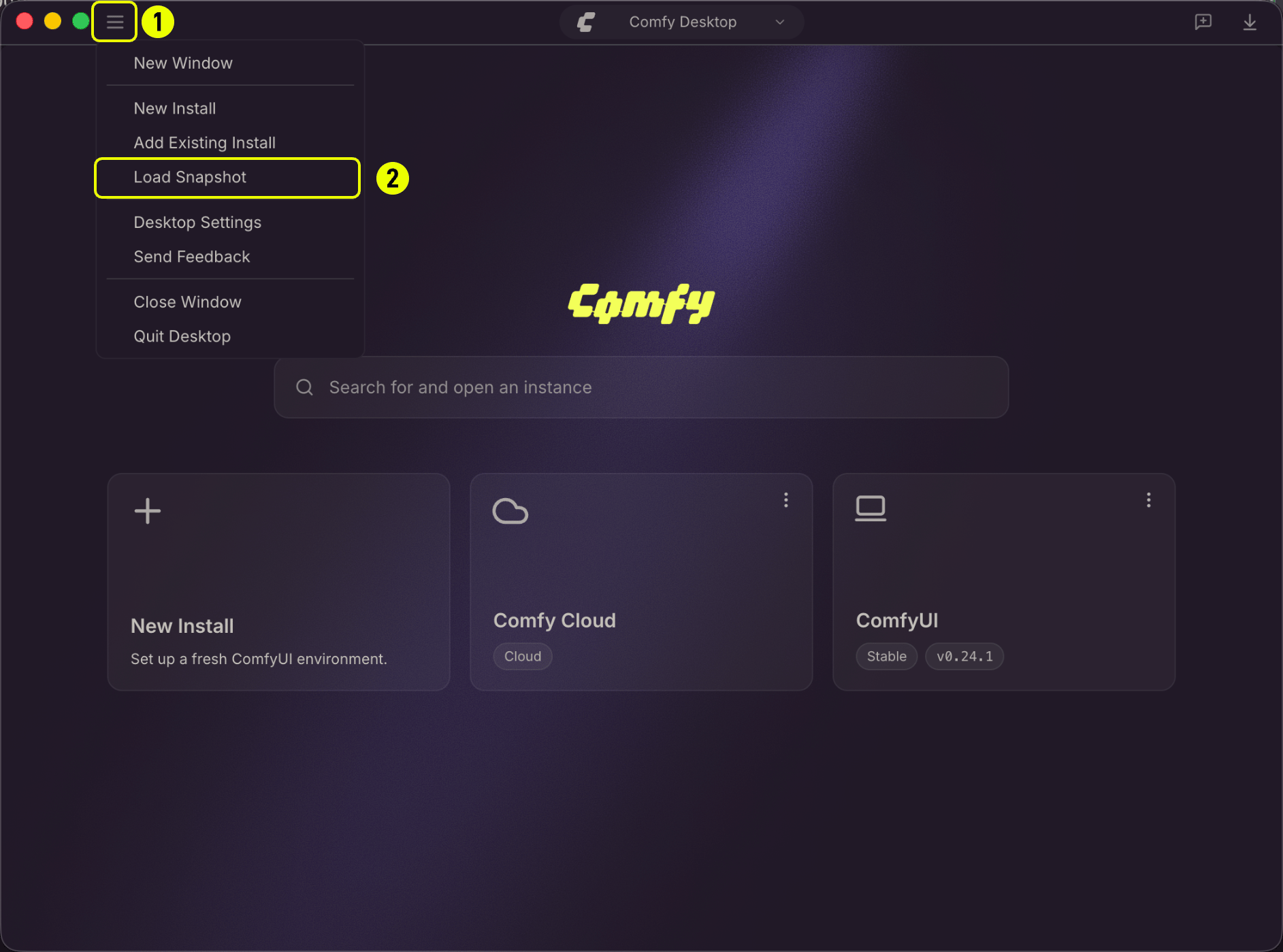
1. 선택기 뷰의 좌측 상단 **☰ 메뉴** (1)를 클릭하고 **스냅샷 로드** (2)를 선택합니다.
1. **선택된 인스턴스**: 타임라인에 스냅샷이 표시되는 인스턴스입니다.
2. **스냅샷 탭**: 관리 패널에서 현재 활성화된 탭입니다.
3. **가져오기**: 다른 사용자나 인스턴스에서 내보낸 스냅샷 파일을 가져옵니다.
4. **전체 내보내기**: 이 인스턴스의 모든 스냅샷을 하나의 `.json` 파일로 내보냅니다.
5. **스냅샷 생성**: 현재 인스턴스 상태의 수동 스냅샷을 만듭니다.
6. **내보내기**: 타임라인에서 단일 스냅샷을 내보냅니다.
7. **삭제**: 타임라인에서 스냅샷 하나를 삭제합니다.
**복원**: 인스턴스를 특정 스냅샷의 상태로 되돌립니다.
### 수동 스냅샷 만들기
스냅샷 탭 헤더에서 **스냅샷 생성** (5)을 클릭합니다. 나중에 식별할 수 있도록 라벨을 선택적으로 추가할 수 있습니다 (예: "LCM LoRA 추가 전"). 스냅샷은 다음 정보를 캡처합니다:
* 현재 ComfyUI Git 커밋
* 활성화된 모든 커스텀 노드 (git 클론 URL + 커밋, 또는 CNR ID + 버전)
* `pip freeze`의 모든 pip 패키지
수동 스냅샷은 자동 스냅샷 제한에 포함되지 않으며 개별 삭제할 수 있습니다.
### 스냅샷 세부 정보 보기
행을 클릭하면 펼칠 수 있습니다. 접힌 상태에서도 스냅샷의 생성 방식, 생성 시각, ComfyUI 버전, 그리고 직전 스냅샷 대비 노드와 패키지의 증감(추가, 제거, 변경) 개수가 알약 형태로 표시됩니다. 가장 최신 스냅샷에는 **Latest** 배지가 붙습니다.
펼치면 해당 스냅샷의 전체 노드 수와 패키지 수, 라벨(있는 경우), 그리고 두 개의 접이식 비교가 표시됩니다:
* **What changed in this snapshot**:바로 이전 스냅샷과 비교합니다. 타임라인에서 가장 오래된 스냅샷에는 표시되지 않습니다.
* **What restoring this would change**:인스턴스의 현재 상태와 비교합니다. 타임라인에서 가장 최신 스냅샷에는 표시되지 않습니다.
해당 스냅샷의 **Restore**, **Export**, **Delete** 버튼도 이 펼친 영역에 있습니다. 타임라인에서 가장 최신 스냅샷에는 **Restore** 버튼이 없습니다.
### 스냅샷으로 복원
1. 스냅샷 탭에서 복원하려는 스냅샷을 찾습니다.
2. **복원**을 클릭하면 변경 사항 미리보기가 표시됩니다.
3. 변경 사항을 검토하고 **확인**을 클릭하여 복원 프로세스를 시작합니다.
복원 중에 Comfy Desktop은 다음을 수행합니다:
1. **기록된 ComfyUI 버전으로 체크아웃** (Git 커밋)
2. **누락된 커스텀 노드 설치**, 버전 전환 및 필요에 따라 노드 활성화/비활성화
3. **pip 패키지 복원**: 누락된 패키지 설치, 기록된 버전으로 업그레이드/다운그레이드, 추가 패키지 제거
4. 새로 설치되거나 버전이 전환된 커스텀 노드에 대해 **설치 후 스크립트** 실행
프로세스는 언제든지 취소할 수 있습니다. 취소되거나 패키지 설치에 실패하면 내장 백업을 사용하여 시스템이 자동으로 복원 이전 상태로 롤백됩니다.
복원이 성공하면 Comfy Desktop은 `post-restore` 스냅샷을 자동으로 생성하여 필요 시 복원을 되돌릴 수 있게 해줍니다.
### 스냅샷을 인스턴스로 가져오기
Snapshots 탭에서 **Import** 를 사용하면 스냅샷 파일을 해당 인스턴스 자체의 기록으로 가져올 수 있습니다. 파일에서 **가장 최신 스냅샷 하나만 적용**됩니다. 환경을 정확히 재현할 수 있으면 그 스냅샷이 타임라인에 추가되고, 재현할 수 없으면 가져온 뒤의 상태를 담은 스냅샷이 대신 저장되며 파일 안의 더 오래된 스냅샷은 무시됩니다. 이 스냅샷의 PyTorch 빌드를 이 컴퓨터에 적용할 수 없으면 Comfy Desktop이 적용 전에 경고합니다.
### 스냅샷 삭제
아무 스냅샷이나 펼친 뒤 **Delete** 를 클릭하면 삭제됩니다. Comfy Desktop은 설치마다 라벨이 없는 Boot 및 Manager 스냅샷을 최신 200개까지 보관하고, 새 스냅샷이 기록될 때 오래된 것부터 자동으로 제거하므로 직접 정리할 필요가 없습니다. 수동으로 만든 스냅샷과 업데이트 전후, 복원 후에 만들어진 스냅샷은 자동으로 제거되지 않으므로 더 이상 필요하지 않으면 직접 삭제하세요.
## 스냅샷 공유
스냅샷 파일은 휴대할 수 있습니다. `.json` 파일 하나에 전체 구성이 담기므로 동료에게 건네거나 다른 컴퓨터로 옮길 수 있습니다.
Snapshots 탭을 열지 않고 인스턴스의 **최신** 스냅샷을 내보내는 두 가지 지름길이 있습니다:
* Dashboard의 인스턴스 카드에서 **⋮** 메뉴를 열고 **Export Snapshot** 을 선택합니다.
* **인스턴스 선택기** 하단에서 **More** 메뉴를 열고 **Share** 를 선택합니다.
둘 다 저장 대화상자를 열고 `.json` 파일 하나를 기록합니다. 인스턴스에 아직 스냅샷이 없으면 Comfy Desktop이 공유할 스냅샷이 없다고 알려줍니다. 특정 스냅샷 하나만, 또는 모든 스냅샷을 한 번에 내보내려면 Snapshots 탭의 **Export** 와 **Export All** 을 사용하세요.
파일을 받은 사람은 그것으로 새 인스턴스를 만들 수도 있고, 이미 가지고 있는 인스턴스로 가져올 수도 있습니다.
## 스냅샷 파일로 인스턴스 생성
누군가 스냅샷 파일을 공유하면, 이를 사용하여 동일한 구성으로 새 ComfyUI 인스턴스를 만들 수 있습니다.
1. 선택기 뷰의 좌측 상단 **☰ 메뉴** (1)를 클릭하고 **스냅샷 로드** (2)를 선택합니다.
 2. 파일 시스템에서 `.json` 스냅샷 파일을 선택합니다.
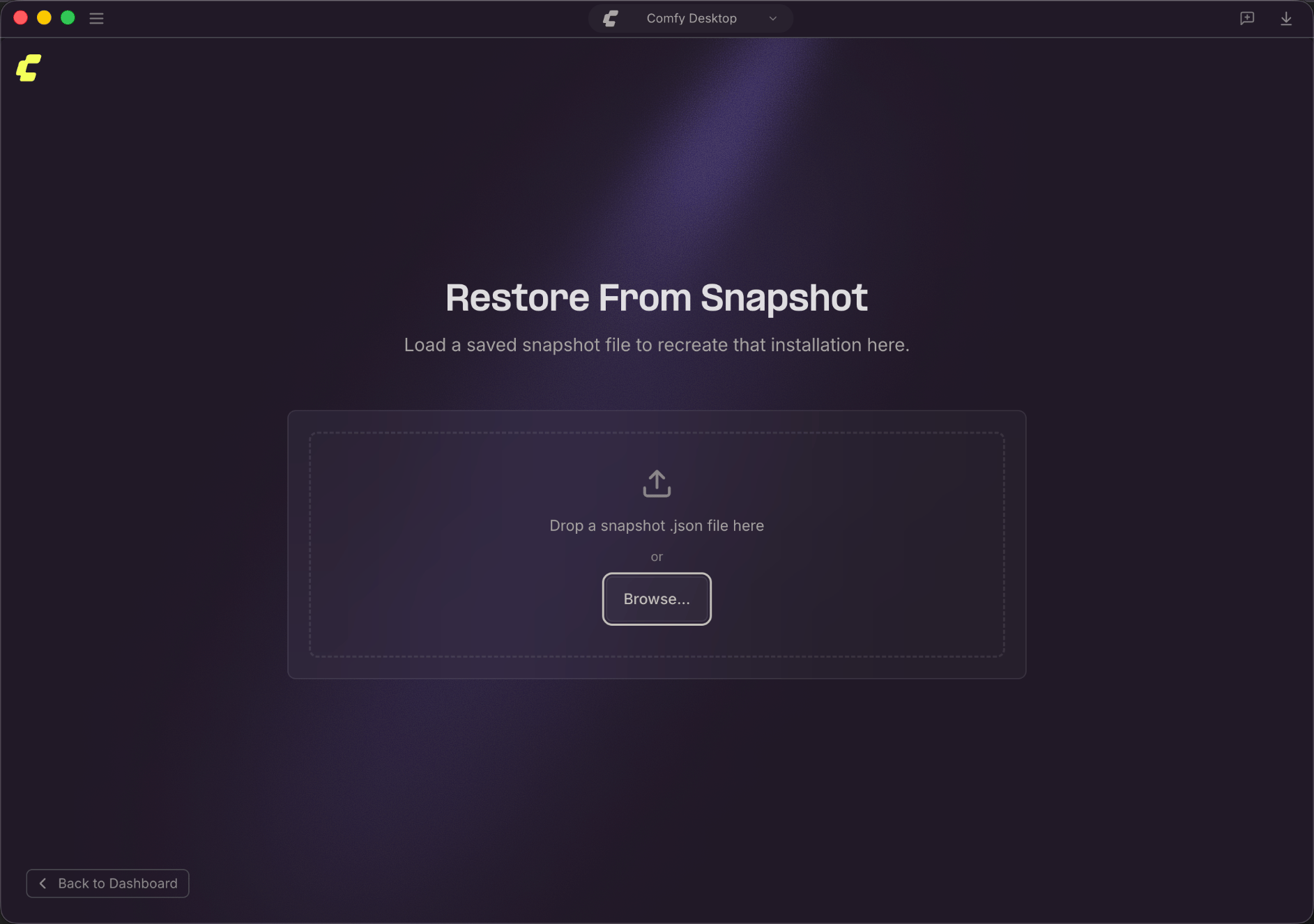 3. 스냅샷 내용 미리보기가 표시됩니다: 원본 인스턴스 이름, ComfyUI 버전, 커스텀 노드, pip 패키지. 세부 정보를 검토한 후 **설치 생성**을 클릭하여 스냅샷으로 새 인스턴스를 빌드합니다.
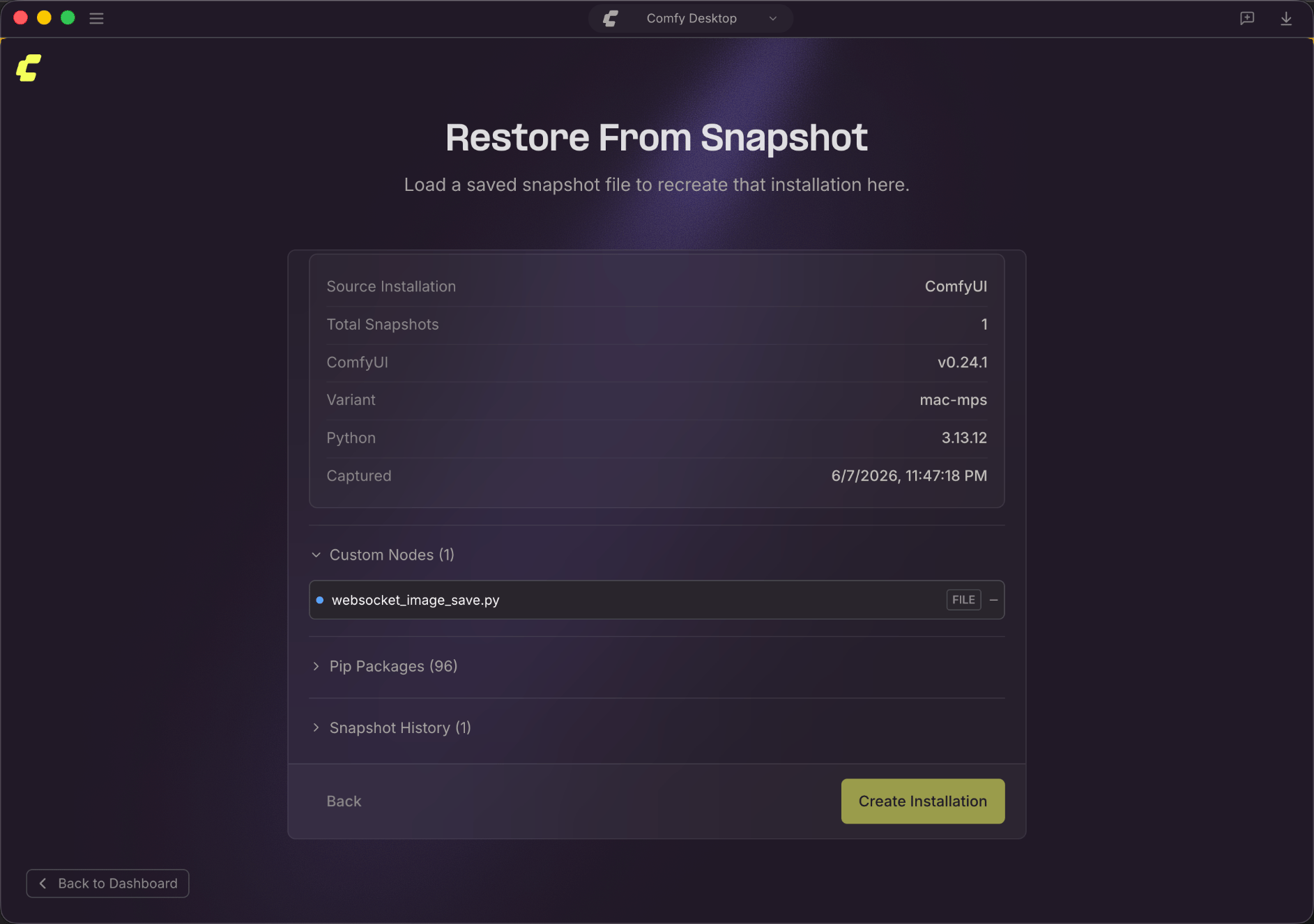 이렇게 하면 완전히 새로운 독립 인스턴스가 생성되며, 원본 인스턴스는 변경되지 않습니다. 선택기 뷰에서 다른 인스턴스와 함께 새 인스턴스를 확인할 수 있습니다.
This documentation is built and hosted on [Mintlify](https://mintlify.com), a developer documentation platform.
이렇게 하면 완전히 새로운 독립 인스턴스가 생성되며, 원본 인스턴스는 변경되지 않습니다. 선택기 뷰에서 다른 인스턴스와 함께 새 인스턴스를 확인할 수 있습니다.
This documentation is built and hosted on [Mintlify](https://mintlify.com), a developer documentation platform.