> ## Documentation Index
> Fetch the complete documentation index at: https://dripart-matt-router-pricing-pika-and-guard.mintlify.site/llms.txt
> Use this file to discover all available pages before exploring further.
# ComfyUIでHunyuan 3D 3.0: テキスト・画像・マルチビューからの3D生成
> ComfyUIのHunyuan 3D 3.0パートナーノードで3Dモデルを生成: テキスト・画像・マルチビュー入力に対応し、パーツ分解とUV展開も利用可能
Hunyuan 3D 3.0 は、テンセント社が開発した最先端の 3D 生成モデルであり、数分単位での 3D コンテンツ作成を実現します。テキストプロンプト、画像、またはスケッチから、実用レベルの 3D アセットを生成可能で、従来の 3D モデリングパイプラインに比べて、はるかに低い導入ハードルを実現しています。
ComfyUI は現在、対応する Hunyuan 3D API をネイティブ統合しており、関連ノードを ComfyUI 上で簡単に利用してモデル生成を行うことができます。
現在、ComfyUI のパートナーノードは以下の Hunyuan 3D モデル生成機能をサポートしています:
* テキストから 3D への生成(Text-to-3D)
* 画像から 3D への生成(Image-to-3D)
* 複数視点画像から 3D への生成(Multi-view-to-3D)
## Hunyuan 3D 3.0 が得意なこと
* **ゲーム開発のアイデア出し**: リギングやリアルタイムレンダリング向けに最適化されたトポロジーで、キャラクター、プロップ、環境を高速生成
* **プロダクト & Eコマース**: 商品写真をオンライン表示用のインタラクティブな3Dモデルに変換
* **インダストリアルデザイン**: スケッチからの3Dプロトタイピングと、3Dプリント対応のパーツ分解
* **VFX & アニメーション**: プロ仕様のUVとPBRマテリアルを備えた高解像度アセット
APIノードを使用するには、正しくログインしていることと、許可されたネットワーク環境で使用していることを確認する必要があります。APIノードの使用に必要な具体的な要件については、ドキュメントの「[APIノードの概要](/ja/tutorials/partner-nodes/overview)」セクションをご参照ください。
ComfyUI が最新版に更新されていることを確認してください。
* [ComfyUI のダウンロード](https://www.comfy.org/download)
* [更新手順](/ja/installation/update_comfyui)
このガイドで紹介するワークフローは、[ワークフローテンプレート](/ja/interface/features/template)から入手できます。
テンプレート内に該当のワークフローが見つからない場合、ComfyUI のバージョンが古くなっている可能性があります。
ワークフローを読み込んだ際にノードが欠落している場合の考えられる原因:
1. 最新の ComfyUI(Nightly 版)を使用していない
2. 起動時に一部のノードのインポートに失敗している
* [Cloud](https://cloud.comfy.org) は、ComfyUI の安定版リリース後に更新されます。
したがって、このドキュメントでコアノードが見つからない場合、それは新しいコアノードがまだ最新の安定版にリリースされていない可能性があります。次回の安定版リリースをお待ちください。
## はじめに
### 1. ワークフローテンプレートへのアクセス
1. サイドバー内の「テンプレートライブラリ」を開きます
2. **3D** → **Hunyuan 3D** へとナビゲートします
3. Hunyuan 3D 用のワークフローテンプレートを選択します
### 2. ワークフローの実行
1. 使用するワークフローの種類に応じて、テキストプロンプト、画像、またはスケッチを入力します
2. `Run` ボタンをクリックするか、ショートカットキー `Ctrl(cmd) + Enter` を使用してモデル生成を実行します
3. ワークフローの実行が完了したら、生成された 3D モデルをプレビューおよびエクスポートできます
HunYuan3D: テキストからモデルへ
テキストプロンプトを入力するか、参照画像をアップロードして、詳細な3Dモデルアセットを生成します。
**プロンプト例**: "Mechanical dolphin with gears, steampunk"
 Comfy Cloud で開く
JSONをダウンロードするか、テンプレートライブラリで「HunYuan3D: Text to Model」を検索してください
Comfy Cloud で開く
JSONをダウンロードするか、テンプレートライブラリで「HunYuan3D: Text to Model」を検索してください
HY 3D: 画像からモデルへ

画像をアップロードして、ジオメトリとPBRテクスチャを持つ3Dモデルを生成します。異なる角度からのマルチビュー画像を2〜4枚アップロードすると、ジオメトリとマテリアルの忠実度が向上します。
 Comfy Cloud で開く
JSONをダウンロードするか、テンプレートライブラリで「HY 3D: Image to Model」を検索してください
**入力マテリアル**
これらのファイルを、対応する `LoadImage` ノードにアップロードします:
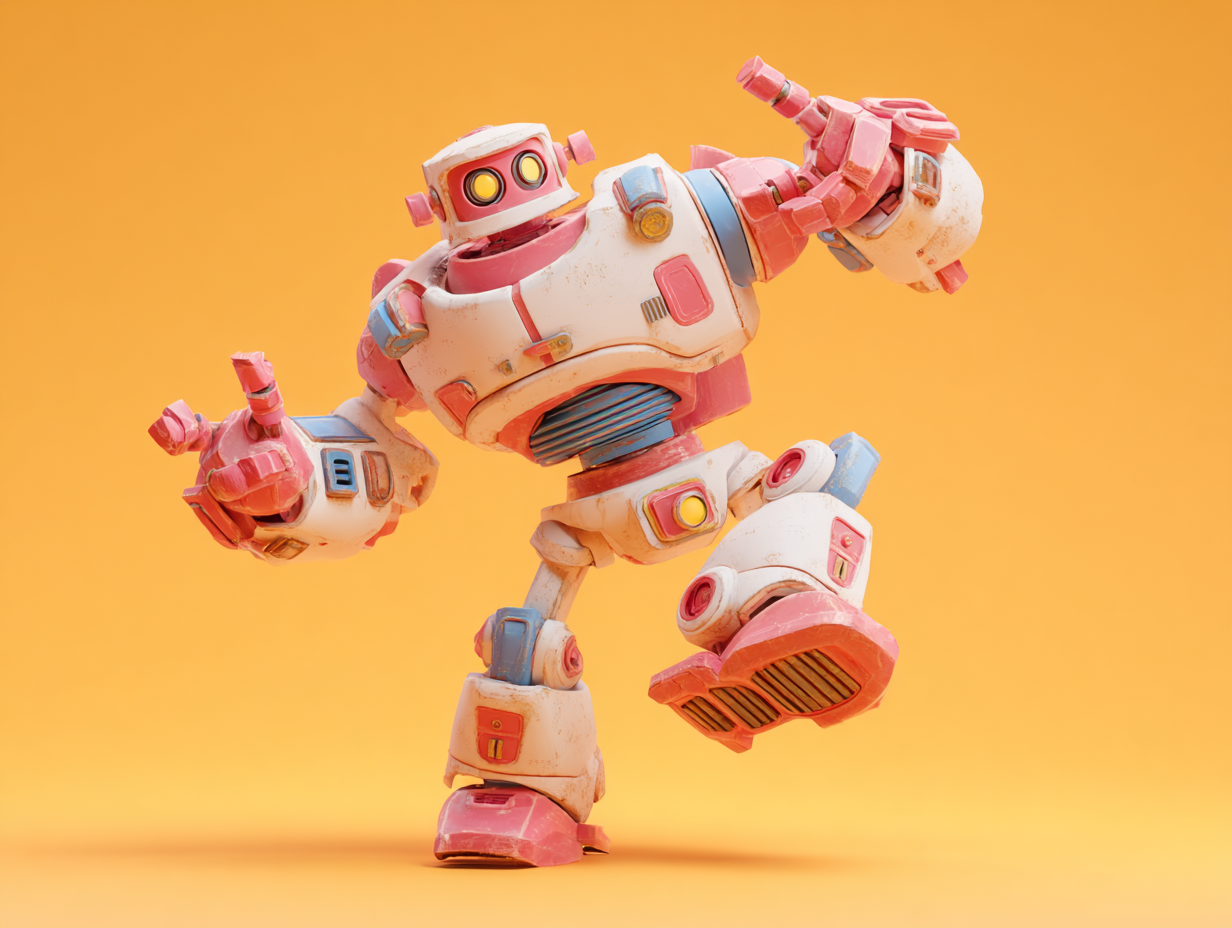
`LoadImage` ノード 1 · `pink_robot_front.png`
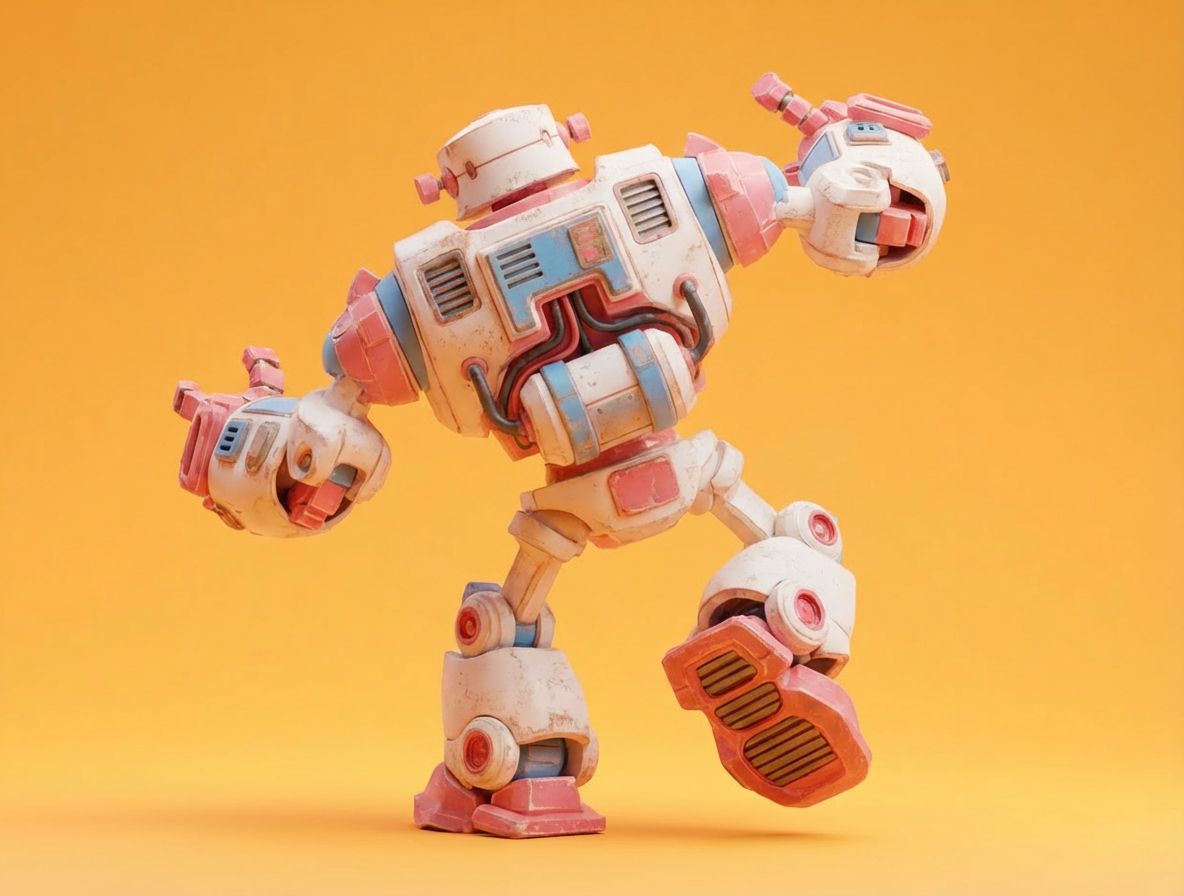
`LoadImage` ノード 10 · `pink_robot_back.png`
## 高度な機能
[HY 3D 3.0 の初期統合](https://blog.comfy.org/p/hunyuan-3d-30-in-comfyui-state-of)に続き、Hunyuan 3D の高度な処理機能がパートナーノード経由で利用できるようになりました。これらのワークフローは、主要な後処理ステップを ComfyUI に取り込むことで、生成とプロダクションの間のギャップを埋めるのに役立ちます。
Comfy Cloud で開く
JSONをダウンロードするか、テンプレートライブラリで「HY 3D: Image to Model」を検索してください
**入力マテリアル**
これらのファイルを、対応する `LoadImage` ノードにアップロードします:
`LoadImage` ノード 1 · `pink_robot_front.png`
`LoadImage` ノード 10 · `pink_robot_back.png`
## 高度な機能
[HY 3D 3.0 の初期統合](https://blog.comfy.org/p/hunyuan-3d-30-in-comfyui-state-of)に続き、Hunyuan 3D の高度な処理機能がパートナーノード経由で利用できるようになりました。これらのワークフローは、主要な後処理ステップを ComfyUI に取り込むことで、生成とプロダクションの間のギャップを埋めるのに役立ちます。
HY 3D: 3D パーツの分解

3D モデルをアップロードすると、自動的に構成パーツに分割され、再利用や編集に適した完全分解済みの 3D アセットが生成されます。
 Comfy Cloud で開く
JSON をダウンロードするか、テンプレートライブラリで "HY 3D: 3D パーツの分解" を検索してください
Comfy Cloud で開く
JSON をダウンロードするか、テンプレートライブラリで "HY 3D: 3D パーツの分解" を検索してください
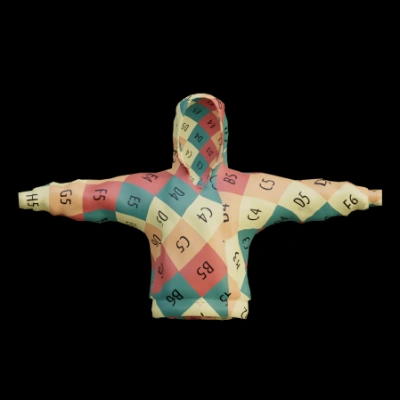
HY 3D: UV アンラッピング
3D モデルをアップロードして UV アンラッピングを実行します。テクスチャリング用に最適化された UV レイアウトを持つ処理済みモデルを生成します。
 Comfy Cloud で開く
JSON をダウンロードするか、テンプレートライブラリで "HY 3D: UV アンラッピング" を検索してください
Comfy Cloud で開く
JSON をダウンロードするか、テンプレートライブラリで "HY 3D: UV アンラッピング" を検索してください
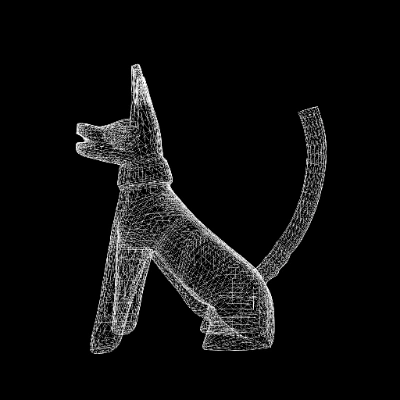
HY 3D: スマートトポロジー
高ポリゴンの 3D モデルファイルをアップロードすると、指定した削減レベルでポリゴン数が削減され、トポロジーが最適化された 3D モデルが生成されます。
 Comfy Cloud で開く
JSON をダウンロードするか、テンプレートライブラリで "HY 3D: スマートトポロジー" を検索してください
This documentation is built and hosted on [Mintlify](https://mintlify.com), a developer documentation platform.
Comfy Cloud で開く
JSON をダウンロードするか、テンプレートライブラリで "HY 3D: スマートトポロジー" を検索してください
This documentation is built and hosted on [Mintlify](https://mintlify.com), a developer documentation platform.