> ## Documentation Index
> Fetch the complete documentation index at: https://dripart-matt-router-pricing-pika-and-guard.mintlify.site/llms.txt
> Use this file to discover all available pages before exploring further.
# キーボードとマウスのショートカット
> ComfyUI のキーボードとマウスのショートカット:デフォルトの全一覧と、アプリ内設定メニューでのキーバインドの表示・カスタマイズ方法。
このページで説明されている設定は、**ComfyUI アプリ内の設定メニュー**にあります。**設定**(歯車アイコン)をクリックするか、`Ctrl + ,` キーボードショートカットを使用して設定パネルを開き、対応するカテゴリを選択してこれらのオプションを確認・設定できます。
現在、ComfyUI はカスタムキーボードショートカットをサポートしています。`設定(ギアアイコン)` --> `キーバインド` をクリックすることでショートカットを設定できます。
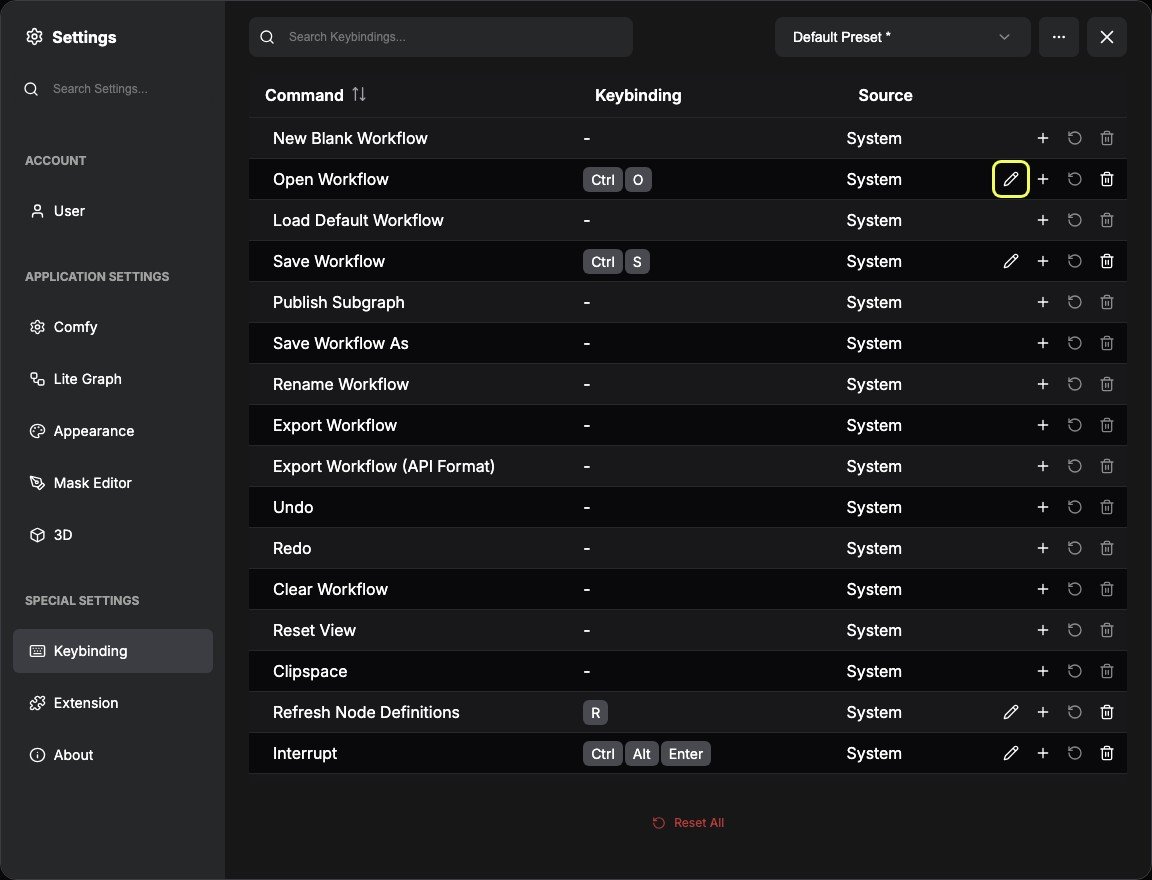 対応するメニューでは、ComfyUI の現在のすべてのショートカット設定を確認できます。対応するコマンドの前の `編集アイコン` をクリックして、ショートカットをカスタマイズできます。
以下は ComfyUI の現在のショートカット一覧で、必要に応じてカスタマイズできます。
| ショートカット | コマンド |
| - | - |
| Ctrl + Enter | プロンプトを実行 |
| Ctrl + Shift + Enter | プロンプトを実行(フロント) |
| Ctrl + Alt + Enter | 中断 |
| Ctrl + Z / Ctrl + Y | 元に戻す/やり直し |
| Ctrl + S | ワークフローを保存 |
| Ctrl + O | ワークフローを読み込み |
| Ctrl + A | すべてのノードを選択 |
| Alt + C | 選択したノードを折りたたむ/展開する |
| Ctrl + M | 選択したノードをミュート/ミュート解除 |
| Ctrl + B | 選択したノードをバイパス/バイパス解除 |
| Delete
対応するメニューでは、ComfyUI の現在のすべてのショートカット設定を確認できます。対応するコマンドの前の `編集アイコン` をクリックして、ショートカットをカスタマイズできます。
以下は ComfyUI の現在のショートカット一覧で、必要に応じてカスタマイズできます。
| ショートカット | コマンド |
| - | - |
| Ctrl + Enter | プロンプトを実行 |
| Ctrl + Shift + Enter | プロンプトを実行(フロント) |
| Ctrl + Alt + Enter | 中断 |
| Ctrl + Z / Ctrl + Y | 元に戻す/やり直し |
| Ctrl + S | ワークフローを保存 |
| Ctrl + O | ワークフローを読み込み |
| Ctrl + A | すべてのノードを選択 |
| Alt + C | 選択したノードを折りたたむ/展開する |
| Ctrl + M | 選択したノードをミュート/ミュート解除 |
| Ctrl + B | 選択したノードをバイパス/バイパス解除 |
| Delete
Backspace | 選択したノードを削除 |
| Backspace | ワークフローをクリア |
| Space | 押しながらカーソルを移動してキャンバスを移動 |
| Ctrl + Click
Shift + Click | クリックしたノードを選択に追加 |
| Ctrl + C/Ctrl + V | 選択したノードをコピーして貼り付け(未選択のノードの出力への接続を維持しない) |
| Ctrl + C/Ctrl + Shift + V | 選択したノードをコピーして貼り付け(未選択のノードの出力から貼り付けたノードの入力への接続を維持する) |
| Shift + Drag | 複数の選択したノードを同時に移動 |
| Ctrl + G | 選択したノードにフレームを追加 |
| Ctrl + , | 設定ダイアログを表示 |
| Alt + = | 拡大(キャンバス) |
| Alt + - | 縮小(キャンバス) |
| . | 選択したノードに视图を合わせる |
| P | 選択したアイテムをピン留め/ピン留め解除 |
| Q | キューサイドバーを切り替え |
| W | ワークフローサイドバーを切り替え |
| N | ノードライブラリサイドバーを切り替え |
| M | モデルライブラリサイドバーを切り替え |
| Ctrl + \` | ログボトムパネルを切り替え |
| F | フォーカスモード(全画面)を切り替え |
| R | ノード定義を更新 |
| 左鍵ダブルクリック | 追加するノードをクイック検索 |
| ショートカット | コマンド |
| - | - |
| Cmd ⌘ + Enter | プロンプトを実行 |
| Cmd ⌘ + Shift + Enter | プロンプトを実行(フロント) |
| Cmd ⌘ + Alt + Enter | 中断 |
| Cmd ⌘ + Z/Cmd ⌘ + Y | 元に戻す/やり直し |
| Cmd ⌘ + S | ワークフローを保存 |
| Cmd ⌘ + O | ワークフローを読み込み |
| Cmd ⌘ + A | すべてのノードを選択 |
| Opt ⌥ + C | 選択したノードを折りたたむ/展開する |
| Cmd ⌘ + M | 選択したノードをミュート/ミュート解除 |
| Cmd ⌘ + B | 選択したノードをバイパス/バイパス解除 |
| Delete
Backspace | 選択したノードを削除 |
| Backspace | ワークフローをクリア |
| Space | 押しながらカーソルを移動してキャンバスを移動 |
| Cmd ⌘ + Click
Shift + Click | クリックしたノードを選択に追加 |
| Cmd ⌘ + C / Cmd ⌘ + V | 選択したノードをコピーして貼り付け(未選択のノードの出力への接続を維持しない) |
| Cmd ⌘ + C / Cmd ⌘ + Shift + V | 選択したノードをコピーして貼り付け(未選択のノードの出力から貼り付けたノードの入力への接続を維持する) |
| Shift + Drag | 複数の選択したノードを同時に移動 |
| Cmd ⌘ + G | 選択したノードにフレームを追加 |
| Cmd ⌘ + , | 設定ダイアログを表示 |
| Opt ⌥ + = | 拡大(キャンバス) |
| Opt ⌥ + - | 縮小(キャンバス) |
| . | 選択したノードに视图を合わせる |
| P | 選択したアイテムをピン留め/ピン留め解除 |
| Q | キューサイドバーを切り替え |
| W | ワークフローサイドバーを切り替え |
| N | ノードライブラリサイドバーを切り替え |
| M | モデルライブラリサイドバーを切り替え |
| Cmd ⌘ + \` | ログボトムパネルを切り替え |
| F | フォーカスモード(全画面)を切り替え |
| R | ノード定義を更新 |
| 左鍵ダブルクリック | 追加するノードをクイック検索 |
This documentation is built and hosted on [Mintlify](https://mintlify.com), a developer documentation platform.