> ## Documentation Index
> Fetch the complete documentation index at: https://dripart-matt-router-pricing-pika-and-guard.mintlify.site/llms.txt
> Use this file to discover all available pages before exploring further.
# Comfy Desktop スナップショット管理
> Comfy Desktop で ComfyUI インスタンスの設定をバックアップ、復元、共有する
スナップショットはインスタンスの現在の状態を記録します。記録される内容は以下の通りです:
* **ComfyUI バージョン**:インストールされている ComfyUI ビルド
* **カスタムノード**:すべてのカスタムノード(バージョンまたはコミットハッシュを含む)
* **pip パッケージ**:環境内の全 Python パッケージ
スナップショットは復元ポイントとして機能し、更新後にロールバックしたり、インストール構成を複製したり、他のユーザーと設定を共有したりできます。
Comfy Desktop は以下のイベントで自動的にスナップショットを作成します:起動時、再起動時、更新の前後、復元後。手動でいつでも作成することも可能です(インストールごとに最大 200 個の自動スナップショット)。
## スナップショットへのアクセス
インスタンスカードの **⋮ メニュー**(1)をクリックし、**Restore Snapshot**(2)を選択するとスナップショットタブに直接アクセスできます。
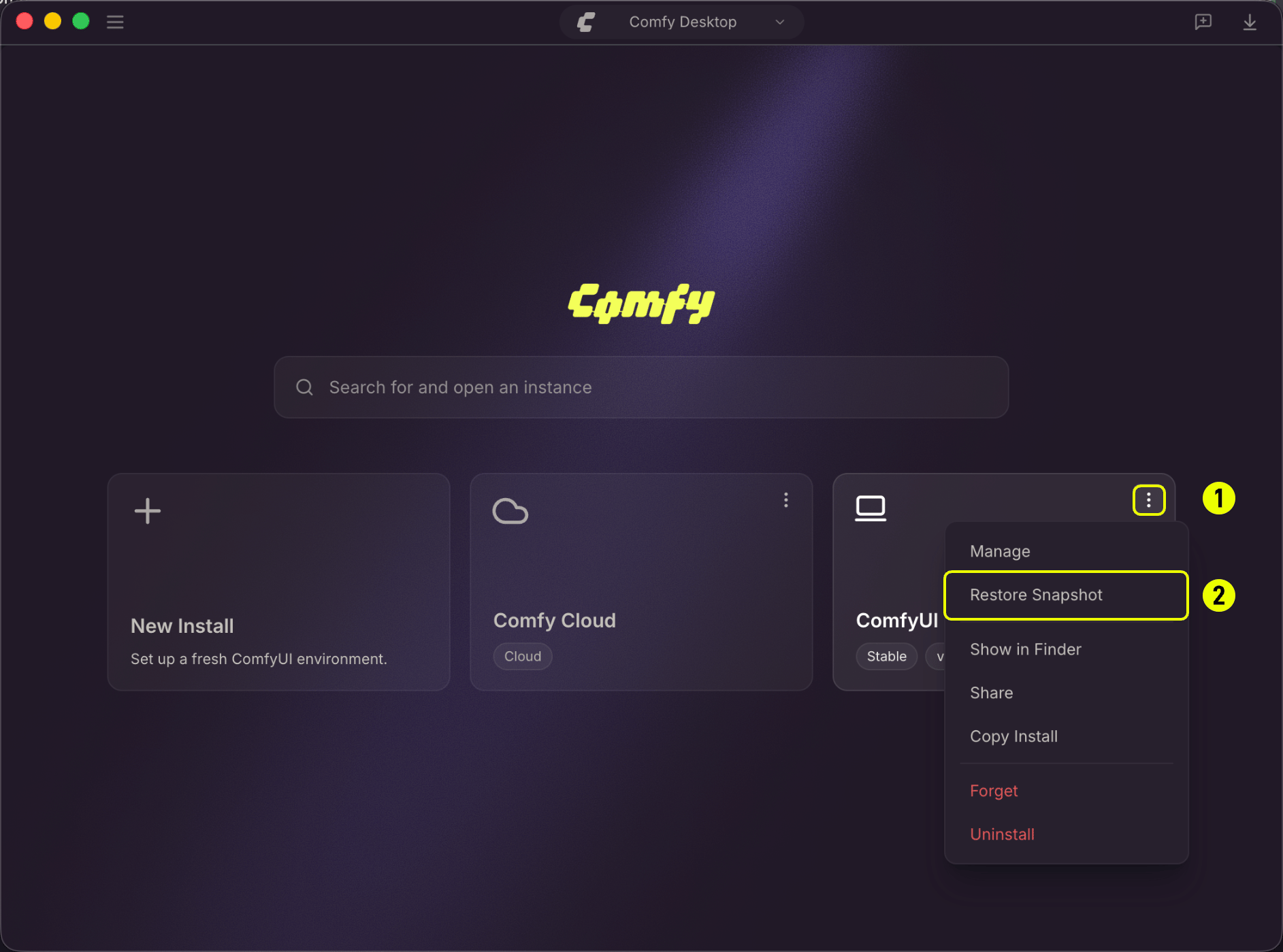 または、インスタンスカードの **Manage** パネルを開き、**Snapshots** タブに移動します。
## スナップショットタブの概要
Snapshots タブはすべてのスナップショット操作のハブです。タイムラインにはインスタンスのスナップショットが新しい順に表示され、各エントリには作成方法(**Boot**、**Manager**、**Update**、**Updated**、**Restored**、**Manual**)が付きます。インスタンスを他のインスタンスへコピーした場合、または他のインスタンスからコピーした場合は、そのコピーもタイムラインに表示されます。主な操作は以下の通りです:
または、インスタンスカードの **Manage** パネルを開き、**Snapshots** タブに移動します。
## スナップショットタブの概要
Snapshots タブはすべてのスナップショット操作のハブです。タイムラインにはインスタンスのスナップショットが新しい順に表示され、各エントリには作成方法(**Boot**、**Manager**、**Update**、**Updated**、**Restored**、**Manual**)が付きます。インスタンスを他のインスタンスへコピーした場合、または他のインスタンスからコピーした場合は、そのコピーもタイムラインに表示されます。主な操作は以下の通りです:
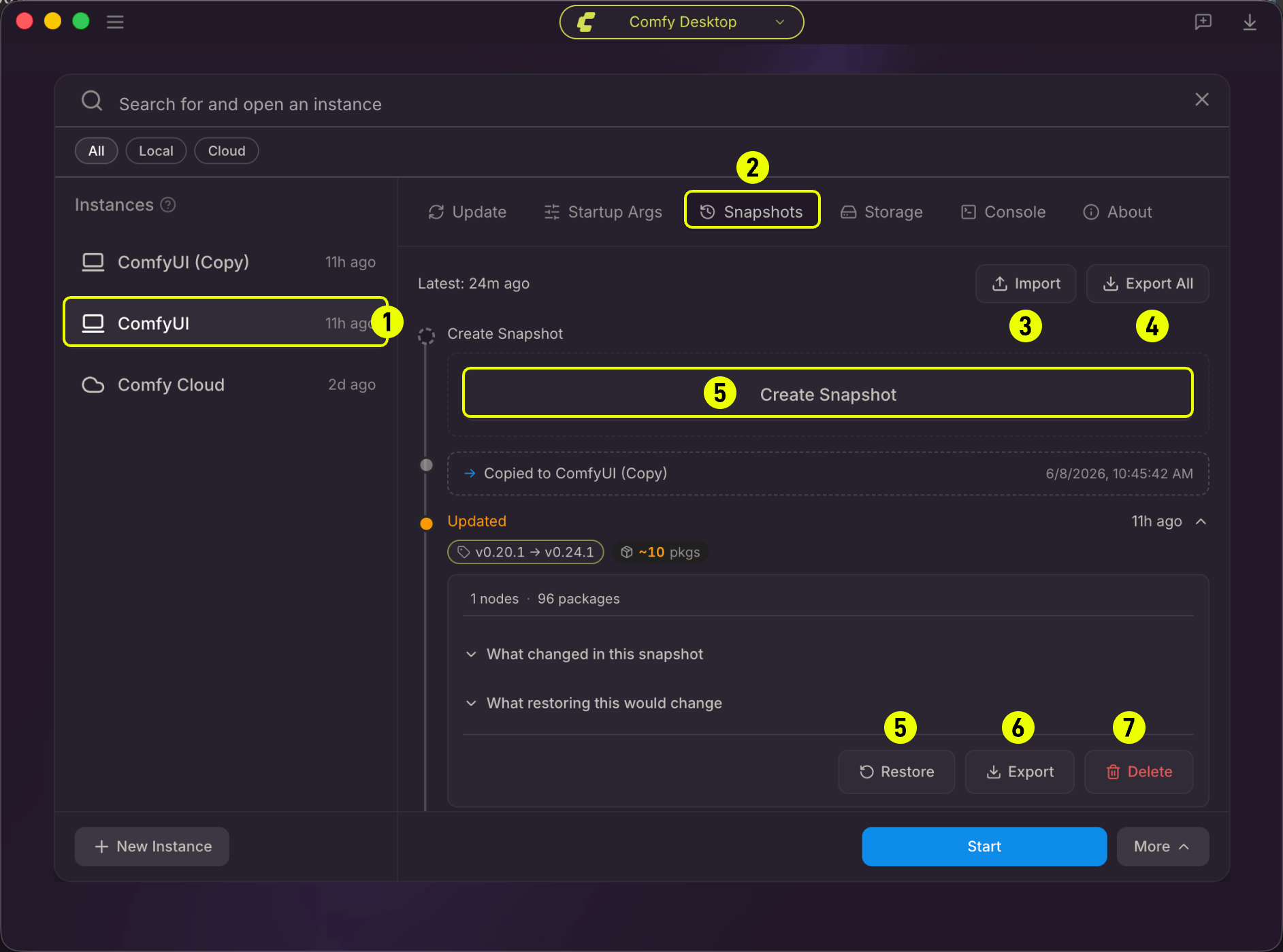 1. **選択中のインスタンス**:スナップショットを表示しているインスタンス。
2. **Snapshots タブ**:現在表示中の Manage パネルのタブ。
3. **Import**:他のユーザーがエクスポートしたスナップショットファイルをインポート。
4. **Export All**:このインスタンスの**全スナップショット**を `.json` ファイルとしてエクスポート。
5. **Create Snapshot**:現在のインスタンス状態の手動スナップショットを作成。
6. **Export**:特定のスナップショットをエクスポート。
7. **Delete**:単一のスナップショットを削除。
**Restore**:特定のスナップショットの状態にインスタンスを復元。
### 手動スナップショットの作成
**Create Snapshot**(5)をクリックして作成します。ラベルを追加して後から識別しやすくすることもできます(例:「LCM LoRA 追加前」)。スナップショットは以下を記録します:
* 現在の ComfyUI Git コミット
* 有効なすべてのカスタムノード(git clone URL + コミット、または CNR ID + バージョン)
* `pip freeze` からの全 pip パッケージ
手動スナップショットは自動スナップショット上限にカウントされず、個別に削除できます。
### スナップショット詳細の表示
行をクリックすると展開できます。折りたたまれた状態でも、そのスナップショットの作成方法、作成時刻、ComfyUI バージョン、そして直前のスナップショットに対するノードとパッケージの増減(追加、削除、変更)の数がピルで表示されます。最新のスナップショットには **Latest** バッジが付きます。
展開すると、そのスナップショットのノード数とパッケージ数の合計、ラベル(ある場合)、および 2 つの折りたたみ式差分が表示されます:
* **What changed in this snapshot**:直前のスナップショットとの比較。タイムラインで最も古いものには表示されません。
* **What restoring this would change**:インスタンスの現在の状態との比較。タイムラインで最も新しいものには表示されません。
そのスナップショットの **Restore**、**Export**、**Delete** ボタンも、この展開エリアにあります。タイムラインで最も新しいスナップショットには **Restore** ボタンがありません。
### スナップショットからの復元
1. Snapshots タブで復元したいスナップショットを見つけます。
2. **Restore** をクリックすると、変更内容のプレビューが表示されます。
3. 変更を確認し、**Confirm** をクリックして復元を開始します。
復元中、Comfy Desktop は以下の処理を実行します:
1. **記録された ComfyUI バージョンをチェックアウト**(Git コミット)
2. **不足しているカスタムノードをインストール**し、バージョンを切り替え、必要に応じて有効/無効を設定
3. **pip パッケージを復元**:不足パッケージのインストール、記録されたバージョンへのアップグレード/ダウングレード、余分なパッケージの削除
4. **インストール後スクリプトを実行**:新規インストールまたはバージョン変更されたカスタムノードに対して
復元プロセスはいつでもキャンセルできます。キャンセルまたはパッケージインストールが失敗した場合、システムは組み込みのバックアップを使用して自動的に復元前の状態にロールバックします。
復元が成功すると、Comfy Desktop は自動的に `post-restore` スナップショットを作成するため、必要に応じて復元を取り消せます。
### スナップショットをインスタンスにインポート
Snapshots タブの **Import** を使うと、スナップショットファイルをそのインスタンス自身の履歴に取り込めます。ファイル内で**最新のスナップショットだけが適用**されます。環境を正確に再現できる場合はそのスナップショットがタイムラインに追加され、再現できない場合は取り込み後の状態を写したスナップショットが代わりに保存され、ファイル内の古いスナップショットは無視されます。そのスナップショットの PyTorch ビルドをこのマシンに適用できない場合、Comfy Desktop が適用前に警告します。
### スナップショットの削除
任意のスナップショットを展開して **Delete** をクリックすると削除できます。Comfy Desktop はインストールごとに、ラベルのない Boot と Manager のスナップショットを最新 200 件まで保持し、新しいスナップショットが書き込まれると古いものから自動的に削除するため、手作業での整理は不要です。手動で作成したスナップショット、更新の前後に作成されたもの、復元後に作成されたものは自動削除されないので、不要になったらご自身で削除してください。
## スナップショットの共有
スナップショットファイルは持ち運べます。`.json` ファイル 1 つに設定全体が入っているので、同僚に渡したり、別のマシンへ移したりできます。
Snapshots タブを開かずにインスタンスの**最新**スナップショットを書き出すショートカットが 2 つあります:
* Dashboard のインスタンスカードで **⋮** メニューを開き、**Export Snapshot** を選択します。
* **インスタンスピッカー**のフッターで **More** メニューを開き、**Share** を選択します。
どちらも保存ダイアログを開き、`.json` ファイルを 1 つ書き出します。インスタンスにスナップショットがまだない場合、Comfy Desktop は共有できるものがないと通知します。特定のスナップショットを 1 つだけ、またはすべてのスナップショットを書き出すには、Snapshots タブの **Export** と **Export All** を使用してください。
受け取った側は、そのファイルから新しいインスタンスを作成することも、既存のインスタンスにインポートすることもできます。
## スナップショットファイルからインスタンスを作成
他のユーザーからスナップショットファイルを共有された場合、それを元にまったく同じ設定の新しいインスタンスを作成できます。
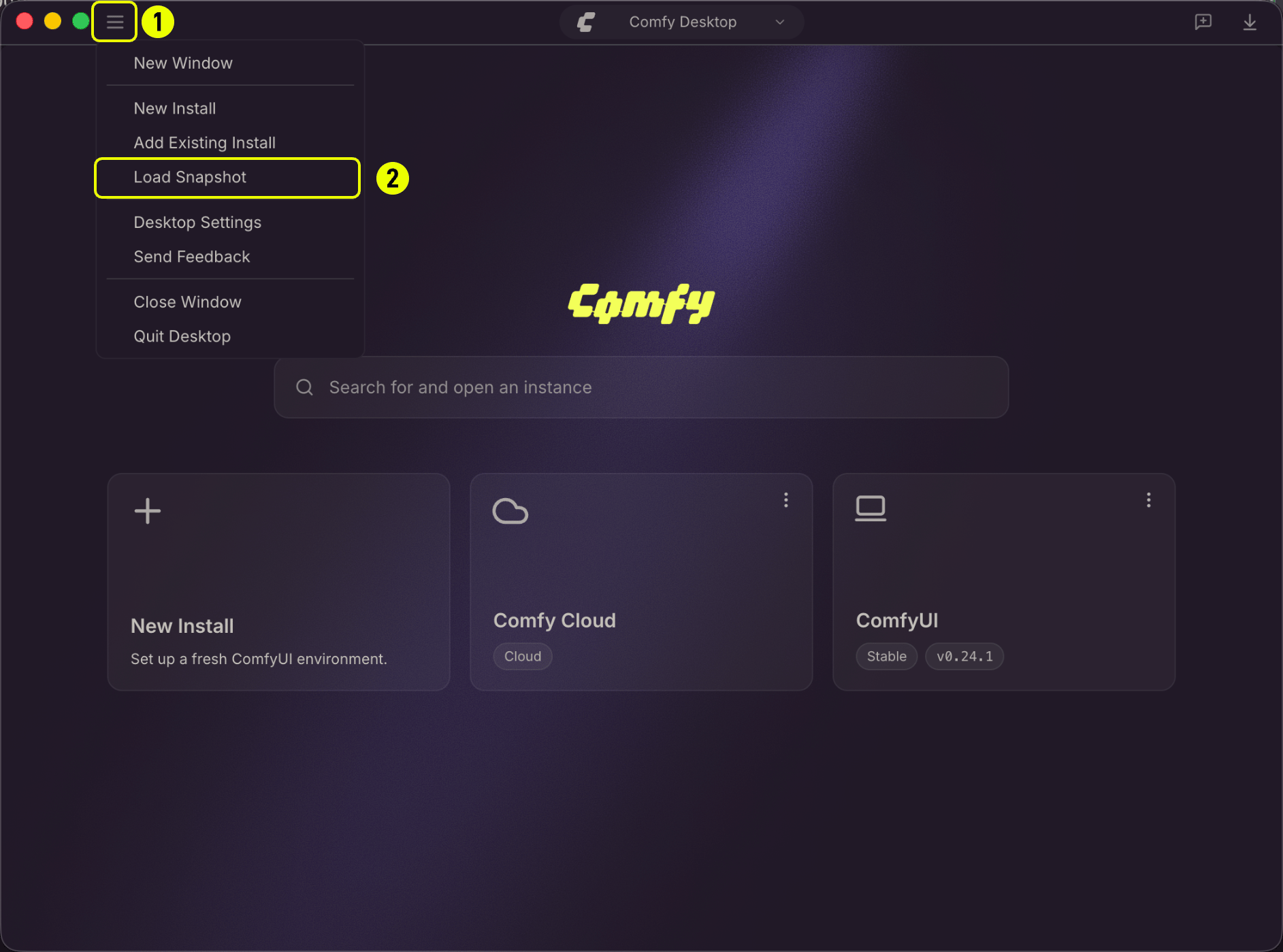
1. Chooser ビュー左上の **☰ メニュー**(1)をクリックし、**Load Snapshot**(2)を選択します。
1. **選択中のインスタンス**:スナップショットを表示しているインスタンス。
2. **Snapshots タブ**:現在表示中の Manage パネルのタブ。
3. **Import**:他のユーザーがエクスポートしたスナップショットファイルをインポート。
4. **Export All**:このインスタンスの**全スナップショット**を `.json` ファイルとしてエクスポート。
5. **Create Snapshot**:現在のインスタンス状態の手動スナップショットを作成。
6. **Export**:特定のスナップショットをエクスポート。
7. **Delete**:単一のスナップショットを削除。
**Restore**:特定のスナップショットの状態にインスタンスを復元。
### 手動スナップショットの作成
**Create Snapshot**(5)をクリックして作成します。ラベルを追加して後から識別しやすくすることもできます(例:「LCM LoRA 追加前」)。スナップショットは以下を記録します:
* 現在の ComfyUI Git コミット
* 有効なすべてのカスタムノード(git clone URL + コミット、または CNR ID + バージョン)
* `pip freeze` からの全 pip パッケージ
手動スナップショットは自動スナップショット上限にカウントされず、個別に削除できます。
### スナップショット詳細の表示
行をクリックすると展開できます。折りたたまれた状態でも、そのスナップショットの作成方法、作成時刻、ComfyUI バージョン、そして直前のスナップショットに対するノードとパッケージの増減(追加、削除、変更)の数がピルで表示されます。最新のスナップショットには **Latest** バッジが付きます。
展開すると、そのスナップショットのノード数とパッケージ数の合計、ラベル(ある場合)、および 2 つの折りたたみ式差分が表示されます:
* **What changed in this snapshot**:直前のスナップショットとの比較。タイムラインで最も古いものには表示されません。
* **What restoring this would change**:インスタンスの現在の状態との比較。タイムラインで最も新しいものには表示されません。
そのスナップショットの **Restore**、**Export**、**Delete** ボタンも、この展開エリアにあります。タイムラインで最も新しいスナップショットには **Restore** ボタンがありません。
### スナップショットからの復元
1. Snapshots タブで復元したいスナップショットを見つけます。
2. **Restore** をクリックすると、変更内容のプレビューが表示されます。
3. 変更を確認し、**Confirm** をクリックして復元を開始します。
復元中、Comfy Desktop は以下の処理を実行します:
1. **記録された ComfyUI バージョンをチェックアウト**(Git コミット)
2. **不足しているカスタムノードをインストール**し、バージョンを切り替え、必要に応じて有効/無効を設定
3. **pip パッケージを復元**:不足パッケージのインストール、記録されたバージョンへのアップグレード/ダウングレード、余分なパッケージの削除
4. **インストール後スクリプトを実行**:新規インストールまたはバージョン変更されたカスタムノードに対して
復元プロセスはいつでもキャンセルできます。キャンセルまたはパッケージインストールが失敗した場合、システムは組み込みのバックアップを使用して自動的に復元前の状態にロールバックします。
復元が成功すると、Comfy Desktop は自動的に `post-restore` スナップショットを作成するため、必要に応じて復元を取り消せます。
### スナップショットをインスタンスにインポート
Snapshots タブの **Import** を使うと、スナップショットファイルをそのインスタンス自身の履歴に取り込めます。ファイル内で**最新のスナップショットだけが適用**されます。環境を正確に再現できる場合はそのスナップショットがタイムラインに追加され、再現できない場合は取り込み後の状態を写したスナップショットが代わりに保存され、ファイル内の古いスナップショットは無視されます。そのスナップショットの PyTorch ビルドをこのマシンに適用できない場合、Comfy Desktop が適用前に警告します。
### スナップショットの削除
任意のスナップショットを展開して **Delete** をクリックすると削除できます。Comfy Desktop はインストールごとに、ラベルのない Boot と Manager のスナップショットを最新 200 件まで保持し、新しいスナップショットが書き込まれると古いものから自動的に削除するため、手作業での整理は不要です。手動で作成したスナップショット、更新の前後に作成されたもの、復元後に作成されたものは自動削除されないので、不要になったらご自身で削除してください。
## スナップショットの共有
スナップショットファイルは持ち運べます。`.json` ファイル 1 つに設定全体が入っているので、同僚に渡したり、別のマシンへ移したりできます。
Snapshots タブを開かずにインスタンスの**最新**スナップショットを書き出すショートカットが 2 つあります:
* Dashboard のインスタンスカードで **⋮** メニューを開き、**Export Snapshot** を選択します。
* **インスタンスピッカー**のフッターで **More** メニューを開き、**Share** を選択します。
どちらも保存ダイアログを開き、`.json` ファイルを 1 つ書き出します。インスタンスにスナップショットがまだない場合、Comfy Desktop は共有できるものがないと通知します。特定のスナップショットを 1 つだけ、またはすべてのスナップショットを書き出すには、Snapshots タブの **Export** と **Export All** を使用してください。
受け取った側は、そのファイルから新しいインスタンスを作成することも、既存のインスタンスにインポートすることもできます。
## スナップショットファイルからインスタンスを作成
他のユーザーからスナップショットファイルを共有された場合、それを元にまったく同じ設定の新しいインスタンスを作成できます。
1. Chooser ビュー左上の **☰ メニュー**(1)をクリックし、**Load Snapshot**(2)を選択します。
 2. ファイルシステムをブラウズし、`.json` スナップショットファイルを選択します。
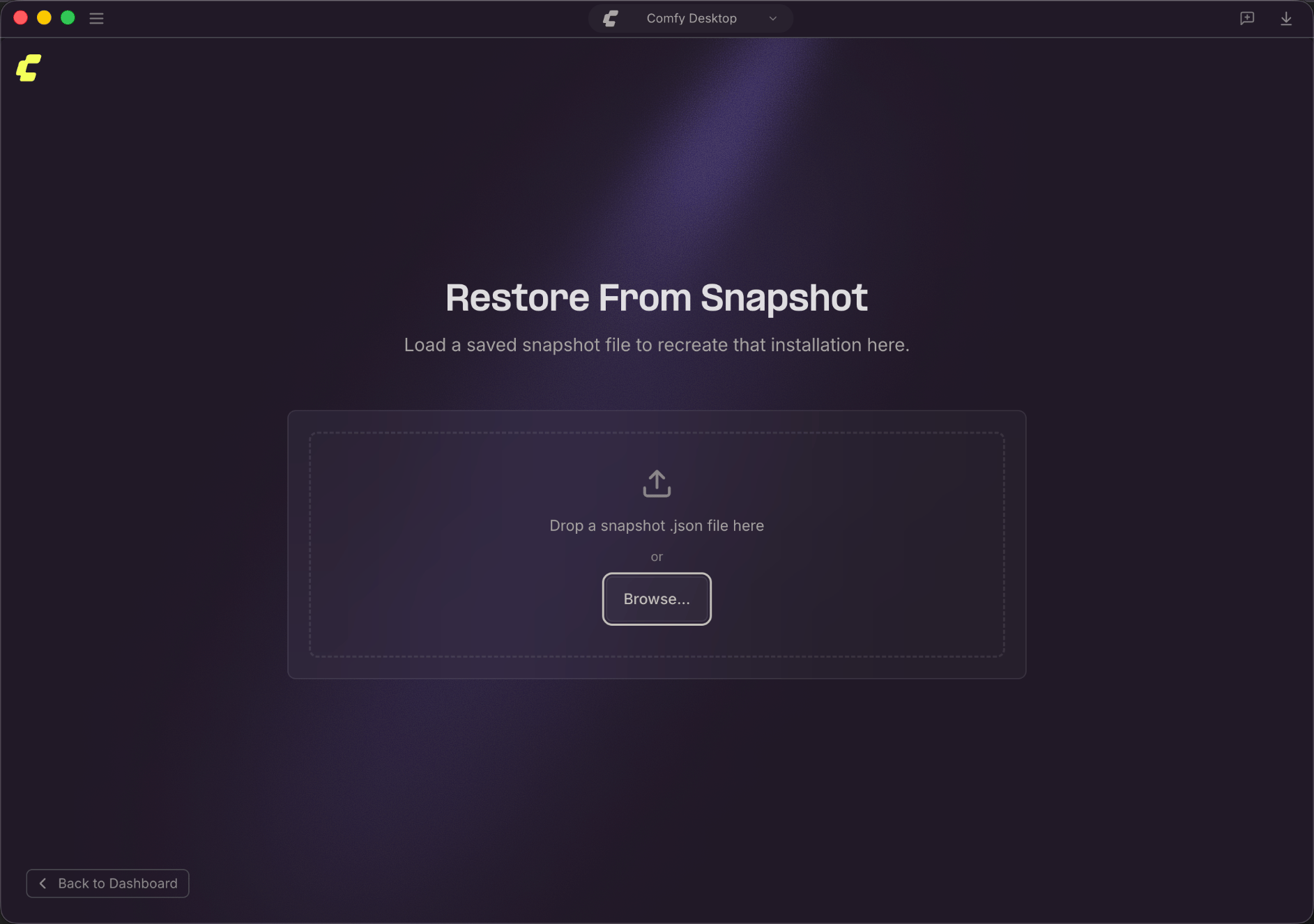 3. プレビューにスナップショットの内容(元のインスタンス名、ComfyUI バージョン、カスタムノード、pip パッケージ)が表示されます。内容を確認し、**Create Installation** をクリックして新しいインスタンスを作成します。
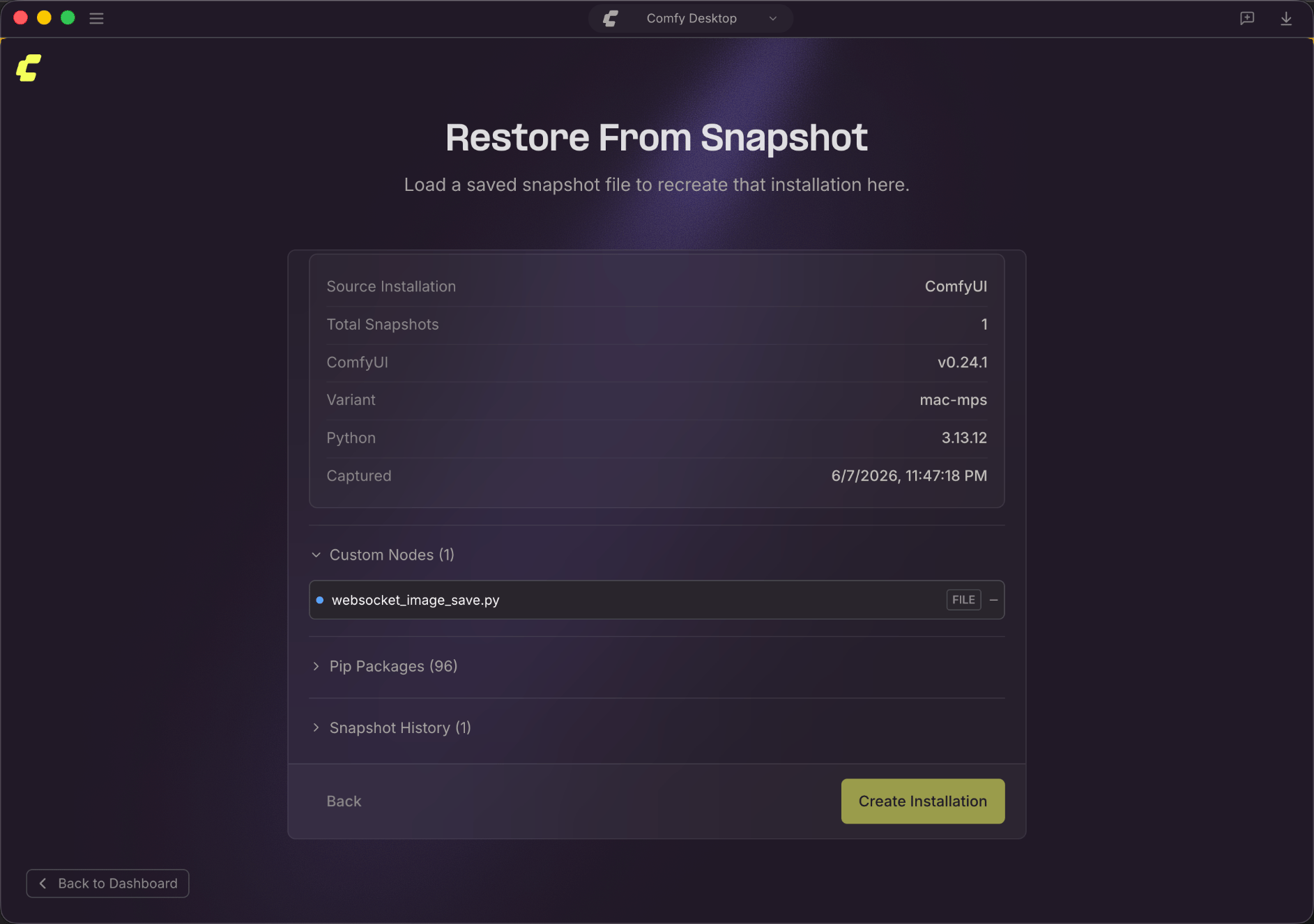 これにより、元のインスタンスに影響を与えずに、新しい独立したインスタンスが作成されます。新しいインスタンスは Chooser ビューに他のインスタンスと一緒に表示されます。
This documentation is built and hosted on [Mintlify](https://mintlify.com), a developer documentation platform.
これにより、元のインスタンスに影響を与えずに、新しい独立したインスタンスが作成されます。新しいインスタンスは Chooser ビューに他のインスタンスと一緒に表示されます。
This documentation is built and hosted on [Mintlify](https://mintlify.com), a developer documentation platform.