> ## Documentation Index
> Fetch the complete documentation index at: https://dripart-matt-router-pricing-pika-and-guard.mintlify.site/llms.txt
> Use this file to discover all available pages before exploring further.
# Comfy Cloud - RTX 6000 Pro を搭載した公式 ComfyUI クラウドプラットフォーム
> Comfy Cloud を使用して ComfyUI ワークフローをオンラインで実行。NVIDIA RTX 6000 Pro GPU を搭載した公式クラウドプラットフォームです。ローカルインストールは不要です。
こちらをクリックして ComfyUI Cloud に直接アクセスしてください
## Comfy Cloud とは?
ComfyUI Cloud は、ローカルバージョンと同じ機能を備えた ComfyUI のクラウドバージョンです。すべてプリインストールされており、すぐに使用できます。
### 主な機能
インストールは不要です。すべてのモデルとカスタムノードがプリインストールされており、すぐに使用できます
自前のハードウェアがなくても、強力なサーバー GPU でワークフローを高速実行できます
最新の ComfyUI リリースと機能に自動的に更新されます
インターネット接続のある任意のデバイスから ComfyUI を使用できます。ローカルインストールは不要です
チームワークスペースを作成して、チームメンバーと共同作業できます。サブスクリプション プラン、クレジット、ワークフローを共有できます。
## クラウド版 vs ローカル版
ComfyUI には、公式クラウドバージョンである [Comfy Cloud](https://comfy.org/cloud) と、オープンソースのセルフホストバージョンの両方があります。強力な GPU をお持ちの場合、ComfyUI をローカルで実行するのは素晴らしい選択肢です。一方、クラウドバージョンはすぐに使用できるオンラインサービスです。URL を開くだけで、インストールや設定は不要です。
| カテゴリ | Comfy Cloud | セルフホスト(ローカル ComfyUI) |
| - | - | - |
| **コスト** | 無料プランと有料サブスクリプション | 無料 |
| **GPU** | 強力な Blackwell RTX 6000 Pro | 自前の GPU を用意 |
| **技術知識** | 技術知識は不要です。 | デスクトップ版とポータブル版で簡単に始められますが、カスタムノードのインストールやローカルインストールの問題をトラブルシューティングする必要があります。 |
| **カスタムノード** | プリインストール済みのカスタムノードを使用でき、互換性の問題を心配する必要はありません。 | 任意のカスタムノードをインストールできますが、自分で管理する必要があります。 |
| **モデル** | プリインストール済みのモデルを使用します。Civitai と Hugging Face からモデルをインポートできます。 | 任意のモデルを使用できますが、まずダウンロードする必要があります。 |
| **主な違い** | [Workspaces](/ja/cloud/workspace) でチームのオンボーディングが容易 | オフラインで動作し、無限にカスタマイズ可能 |
| **はじめる** | [ComfyUI Cloud を実行](https://comfy.org/cloud) | [ComfyUI をローカルにインストール](/ja/installation/system_requirements) |
## 料金とサブスクリプション
Comfy Cloud の料金とサブスクリプションオプションを表示
## Comfy Cloud ファイアウォールのホワイトリスト
TCP 443 で、以下の宛先へのアウトバウンド HTTPS および WebSocket 通信を許可してください:
* **アプリ:** `cloud.comfy.org`, `api.comfy.org`, `cdn.comfy.org`
* **アップロードと出力:** `comfy-hub-assets.comfy.org`, `storage.googleapis.com`
* **サインイン:** `dreamboothy.firebaseapp.com`, `identitytoolkit.googleapis.com`, `securetoken.googleapis.com`, `apis.google.com`, `challenges.cloudflare.com`
* **その他の機能:** `registry.comfy.org`, `*.algolia.net`, `media.comfy.org`
## ComfyUI Cloud の使い方
ComfyUI Cloud の使用は、ローカルの ComfyUI を使用するのと基本的に同じです。ComfyUI を初めて使用する場合は、以下のクイックヒントを参考にしてください。
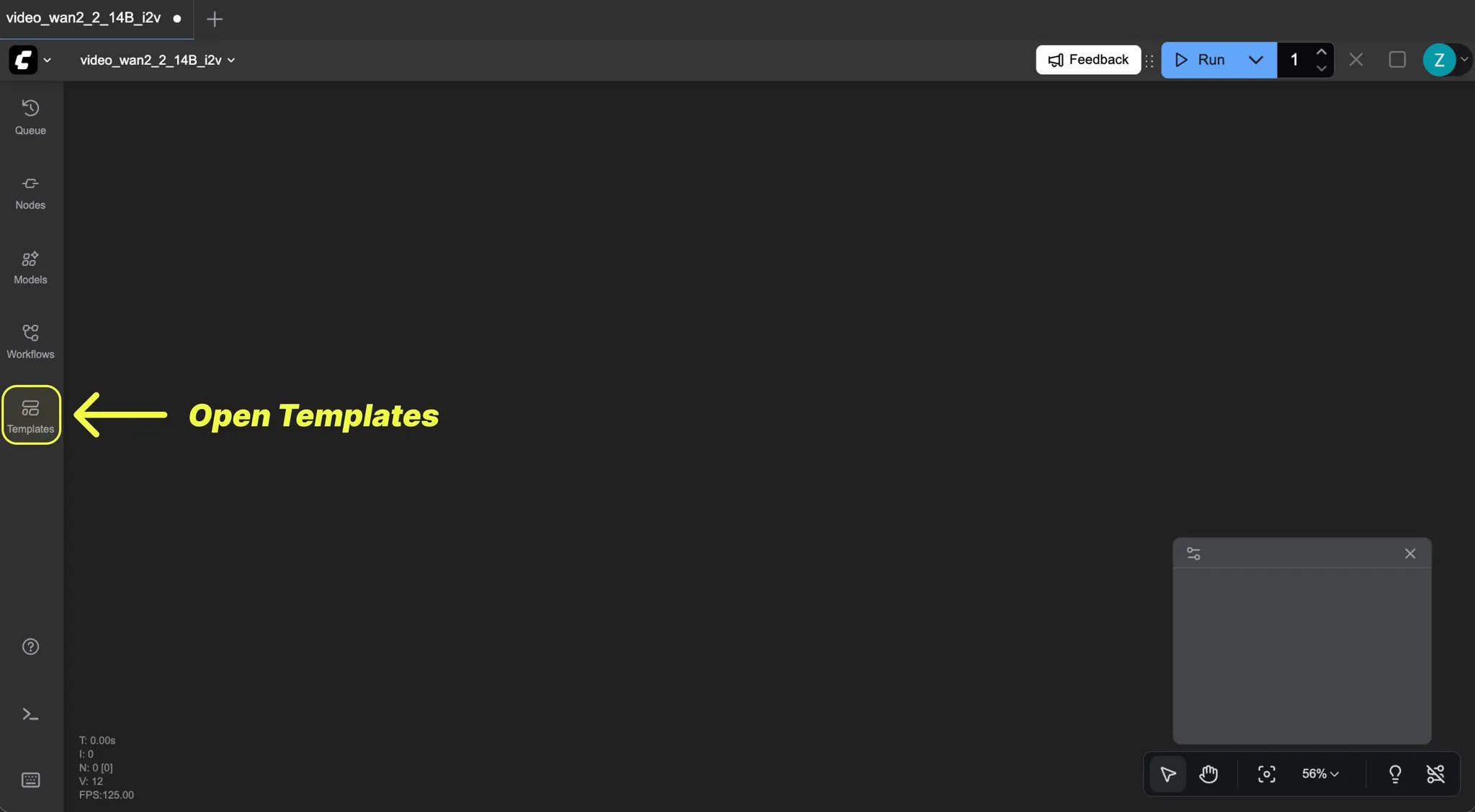
左サイドバーのテンプレートアイコンをクリックして、利用可能なワークフローを閲覧してください。
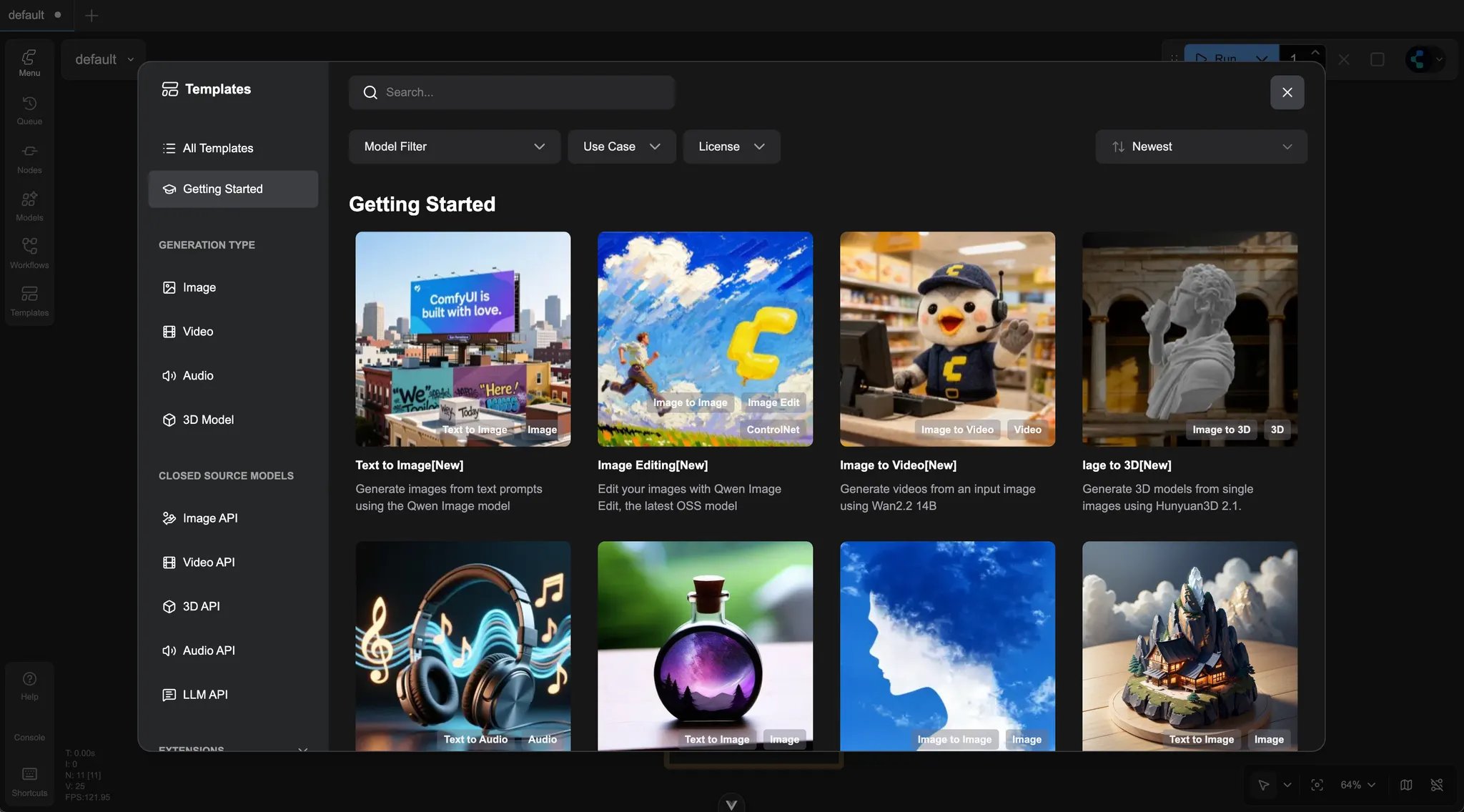
 実行したいテンプレートをクリックしてください。
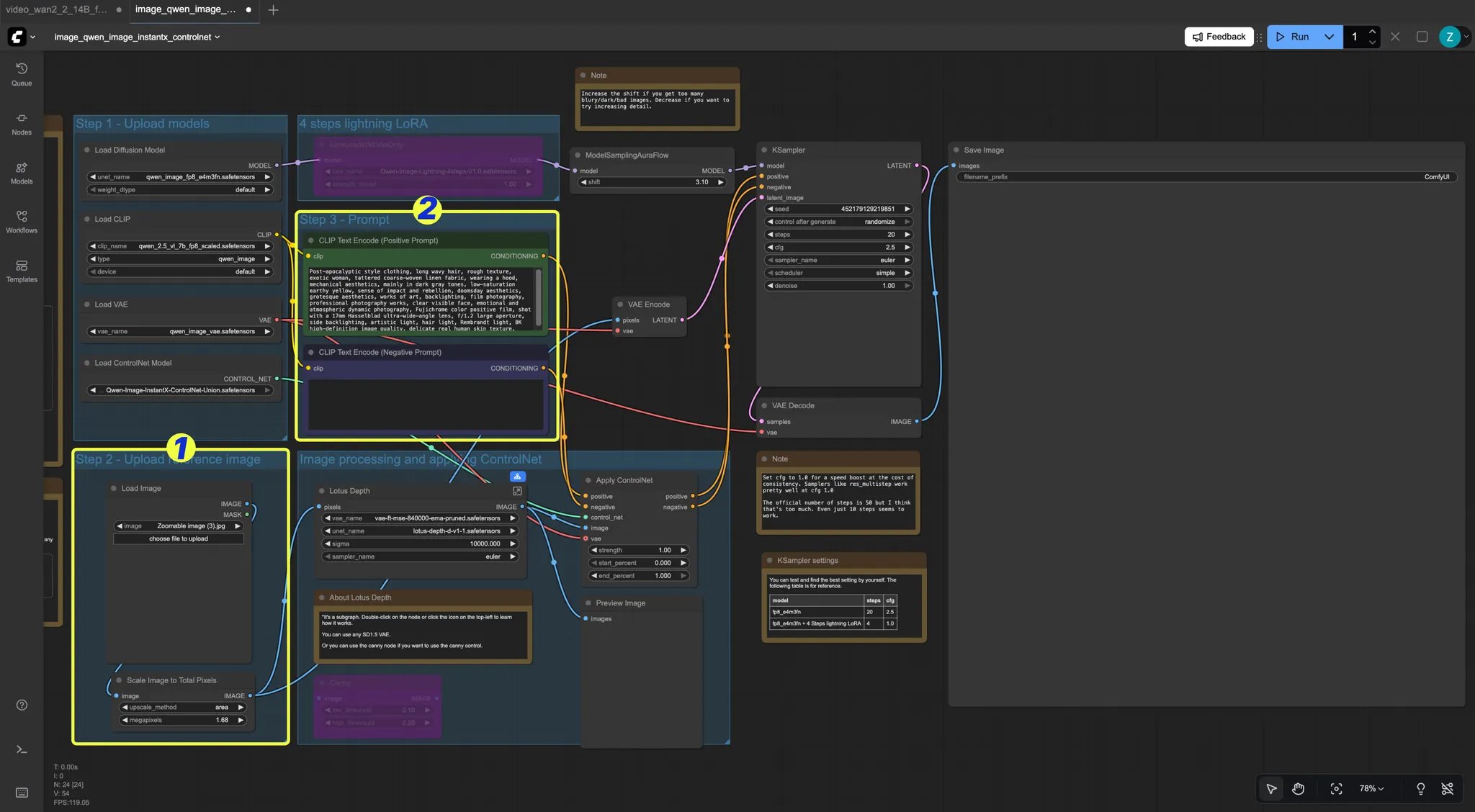
 1. 読み込まれたワークフローでは、クラウドバージョンですべてのモデルがプリインストールされているため、すべてのテンプレートは読み込み後すぐに実行準備が整います。
2. 更新が必要な場合は、画像入力またはテキストプロンプトを提供するだけです。`Load Image` ノードまたは `CLIP Text Encode` ノードを確認してください。
1. 読み込まれたワークフローでは、クラウドバージョンですべてのモデルがプリインストールされているため、すべてのテンプレートは読み込み後すぐに実行準備が整います。
2. 更新が必要な場合は、画像入力またはテキストプロンプトを提供するだけです。`Load Image` ノードまたは `CLIP Text Encode` ノードを確認してください。
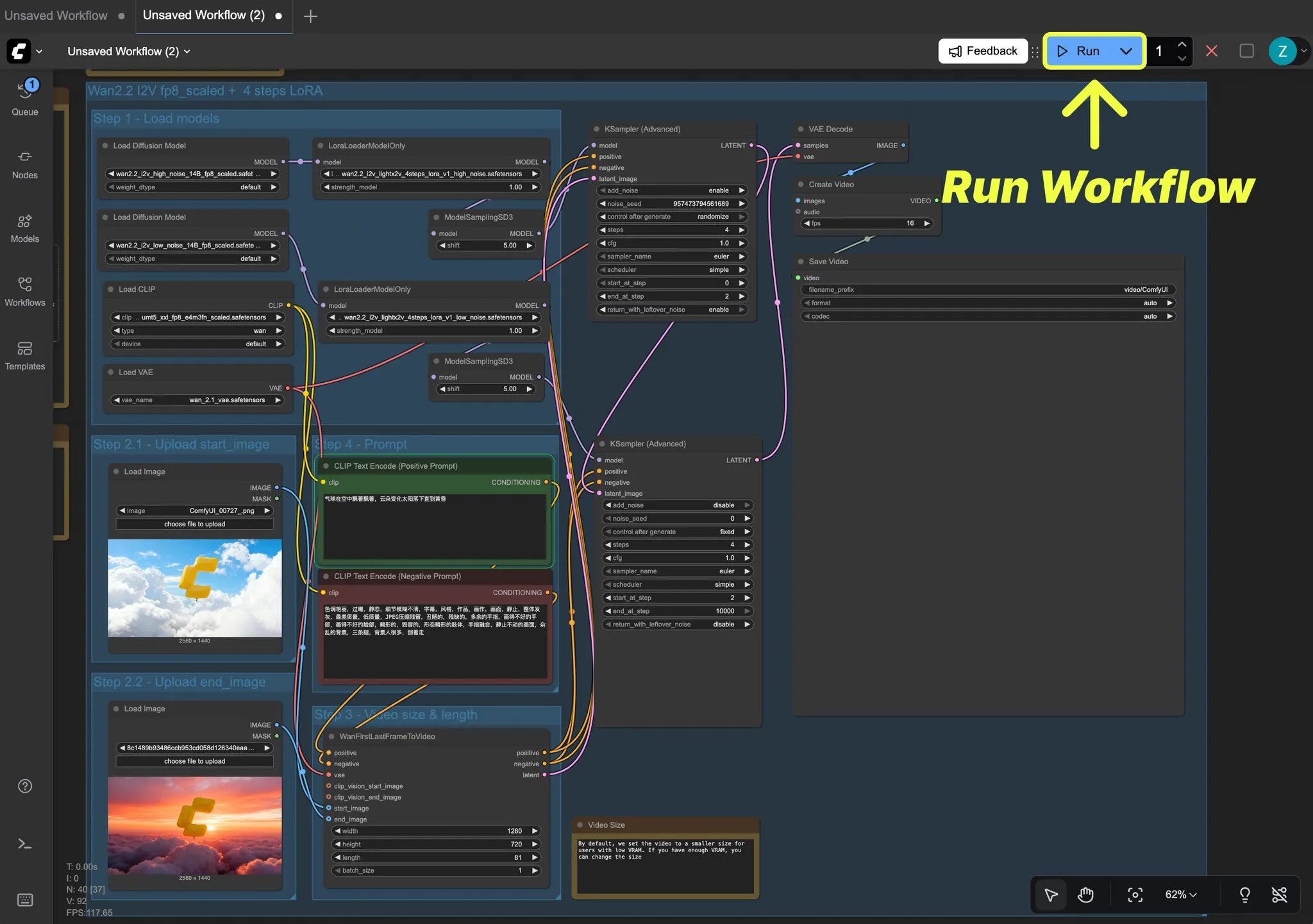
 すべて正しければ、「Run」アイコンをクリックするか、ショートカット「Ctrl + Enter」を使用してワークフローを実行してください。
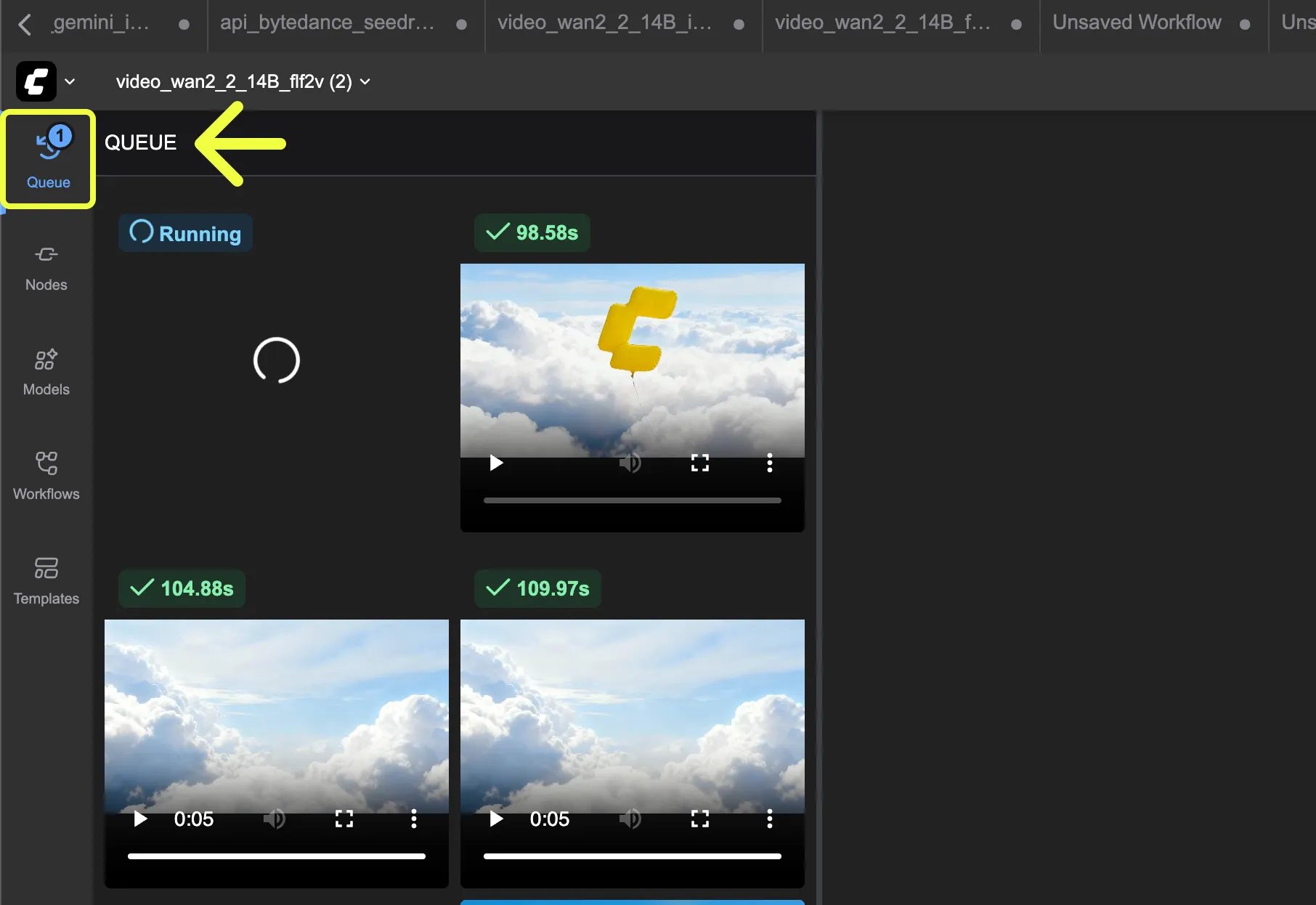
 実行をクリックすると、サービスはワークフロー用にマシンの割り当てを開始します。キューパネルで該当するワークフローの実行ステータスを確認できます。
 ワークフローの実行が完了した後、生成されたコンテンツをローカルに保存できます。アセットの種類に応じて、保存方法は以下の通りです。
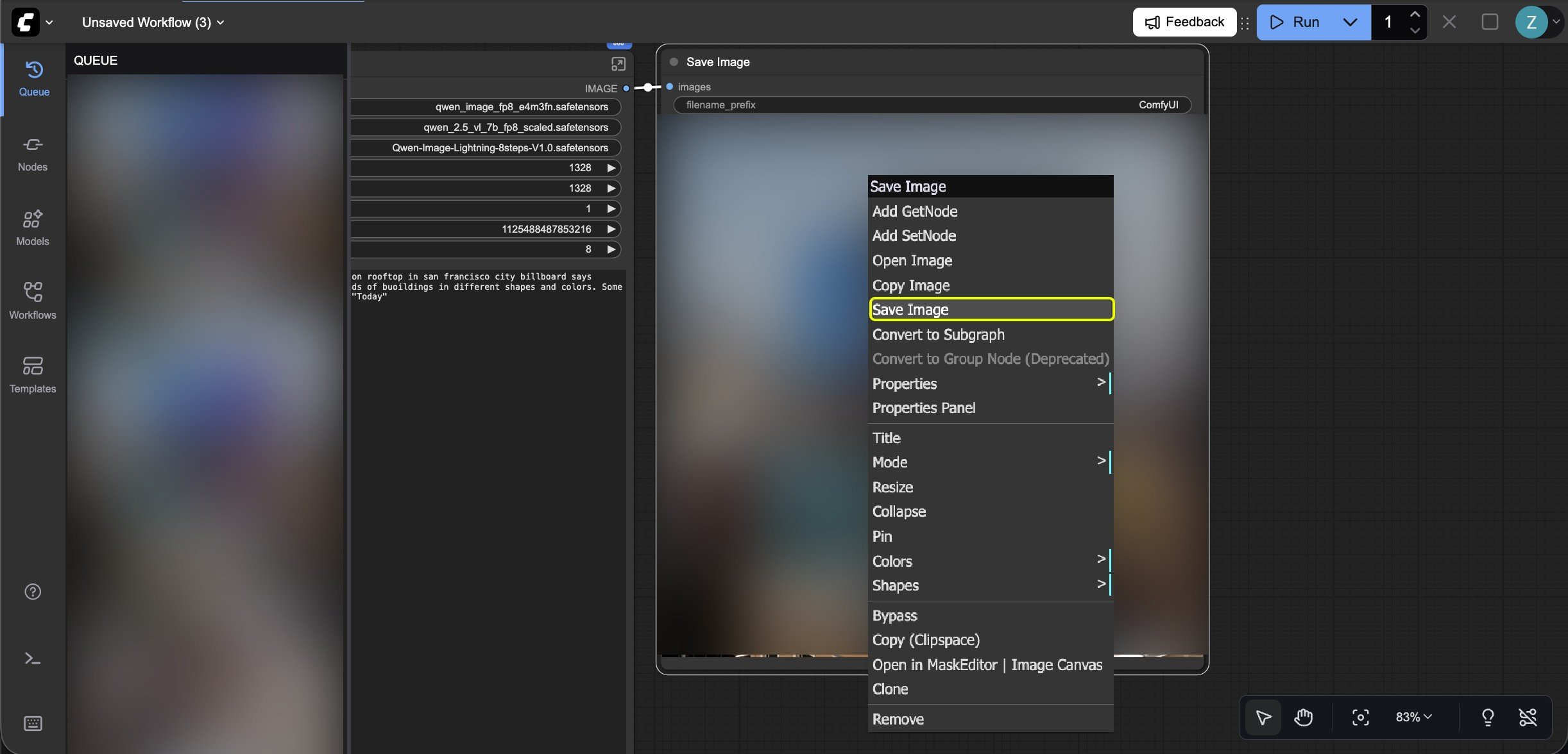
キューパネルまたは画像保存ノードで、生成された画像を右クリックし、「Save image」を選択して画像をローカルに保存してください。
ワークフローの実行が完了した後、生成されたコンテンツをローカルに保存できます。アセットの種類に応じて、保存方法は以下の通りです。
キューパネルまたは画像保存ノードで、生成された画像を右クリックし、「Save image」を選択して画像をローカルに保存してください。
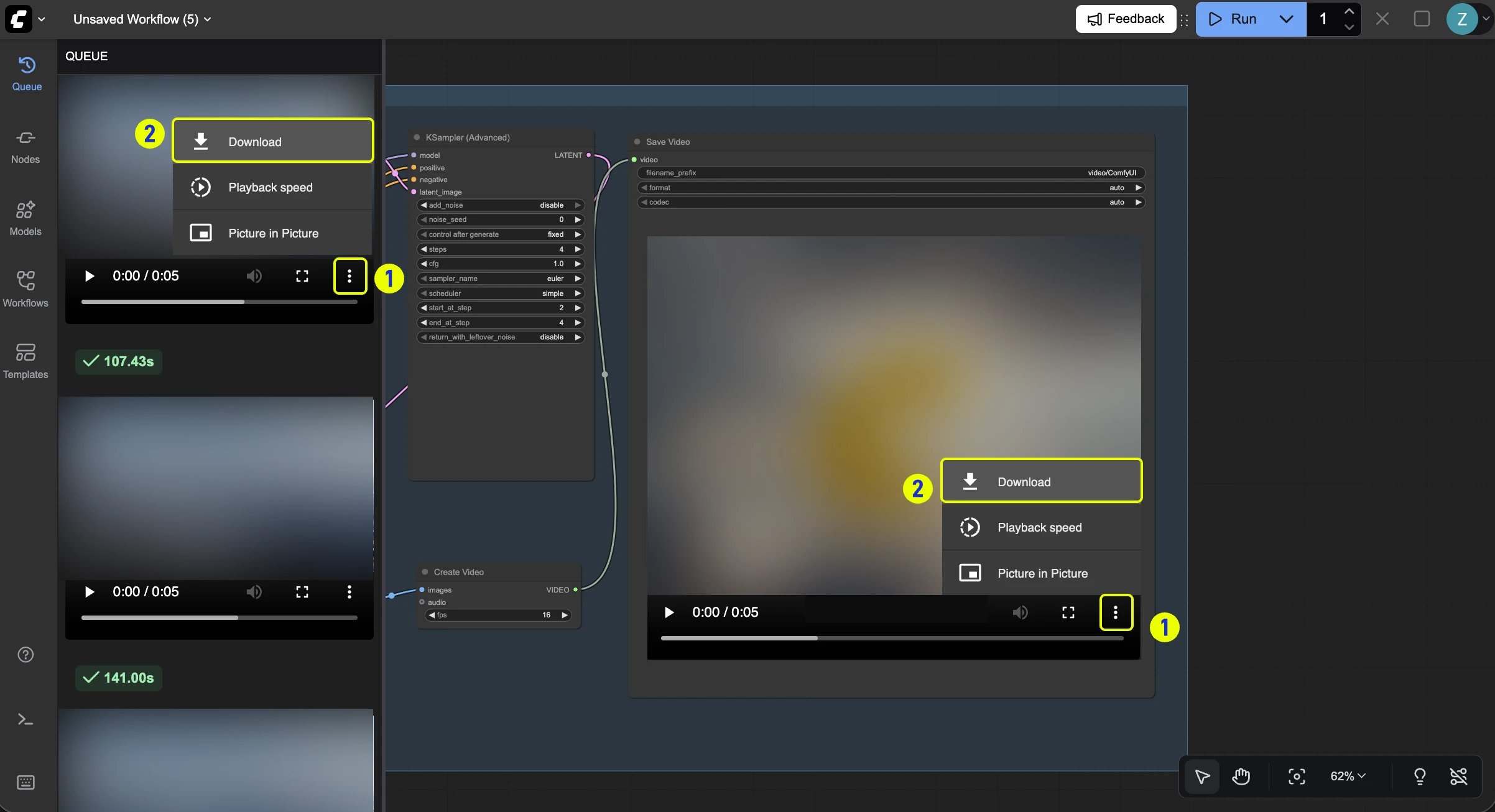
 キューパネルまたは動画保存ノードで:
1. ブラウザプレーヤーコンポーネントの 3 つの点をクリックしてメニューを開きます
2. 「Download」を選択して動画をローカルに保存してください。
キューパネルまたは動画保存ノードで:
1. ブラウザプレーヤーコンポーネントの 3 つの点をクリックしてメニューを開きます
2. 「Download」を選択して動画をローカルに保存してください。
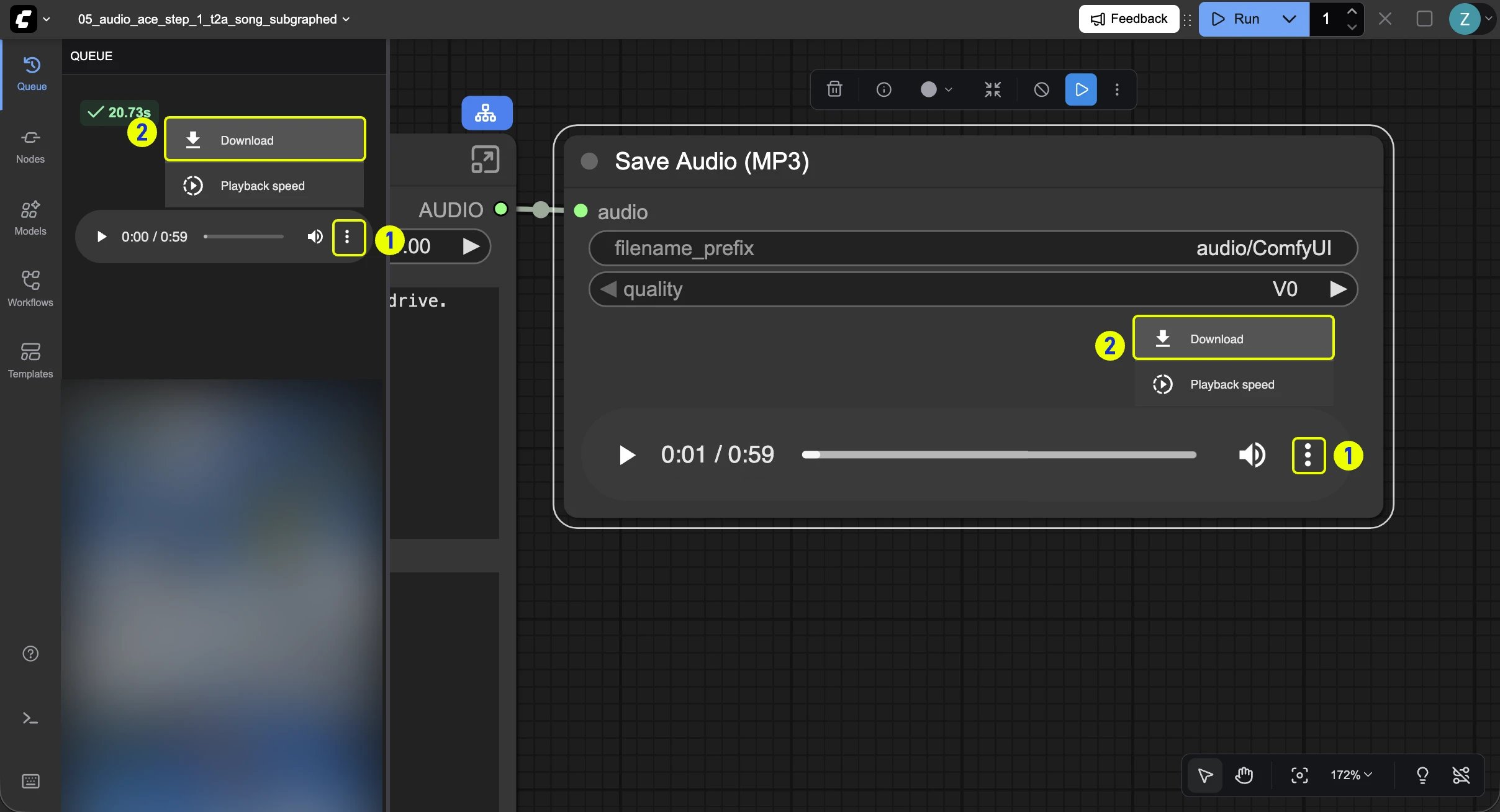
 キューパネルまたは音声保存ノードで:
1. ブラウザプレーヤーコンポーネントの 3 つの点をクリックしてメニューを開きます
2. 「Download」を選択して音声ファイルをローカルに保存してください。
キューパネルまたは音声保存ノードで:
1. ブラウザプレーヤーコンポーネントの 3 つの点をクリックしてメニューを開きます
2. 「Download」を選択して音声ファイルをローカルに保存してください。
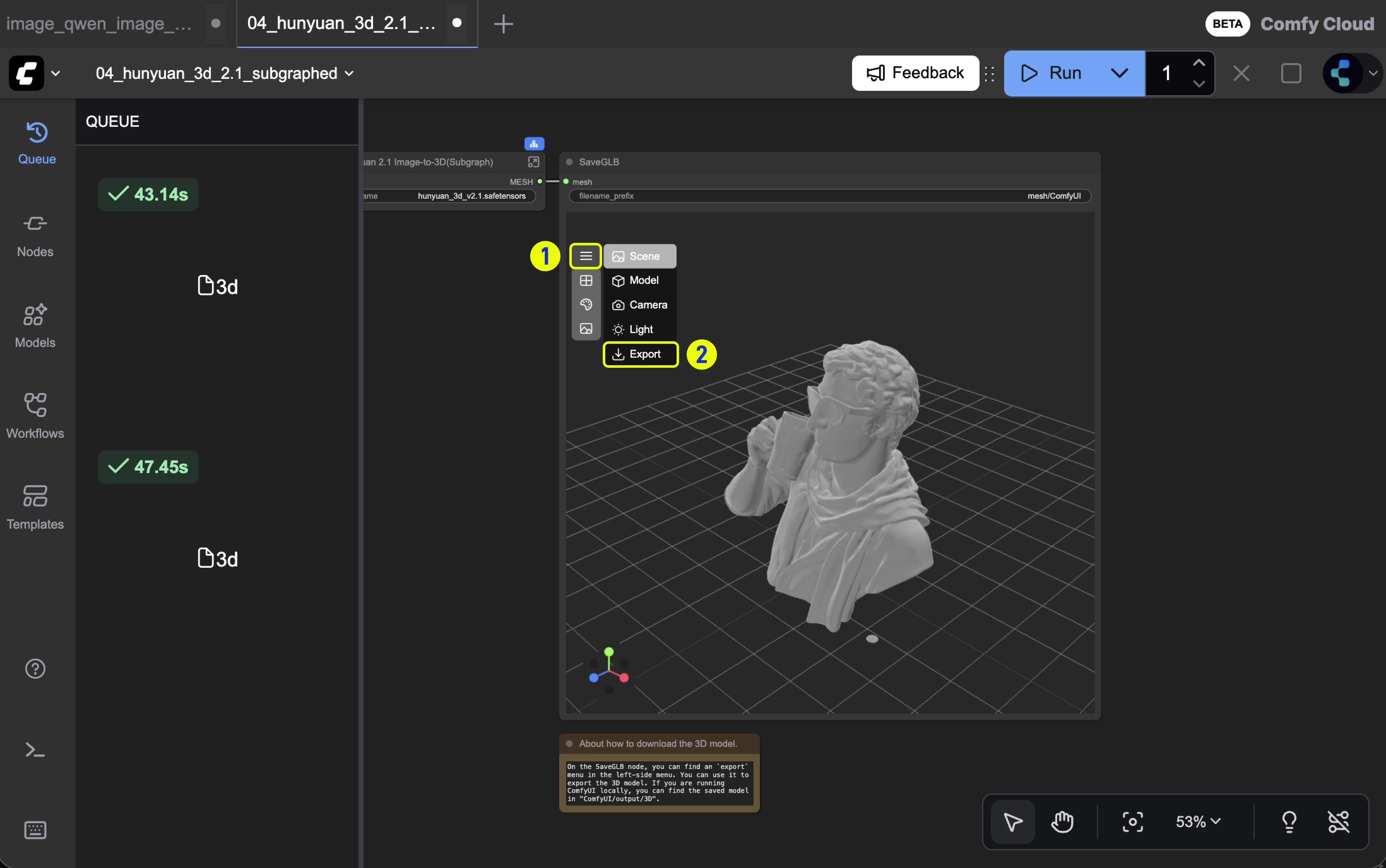
 3D ブラウザノードメニューで、「Export」オプションを選択し、保存したいフォーマットを選択すると、3D ファイルがローカルに保存されます。
 ## フィードバック
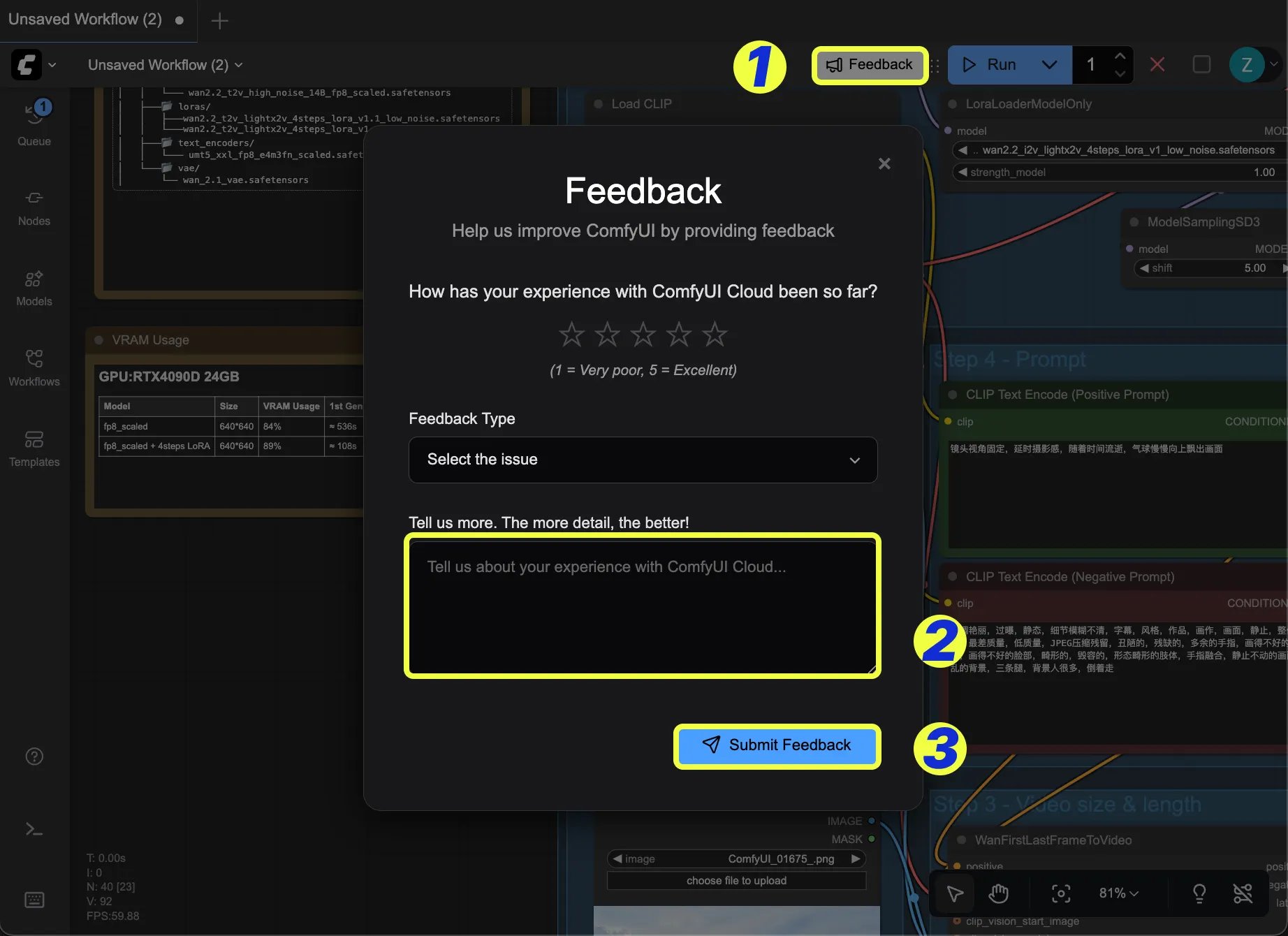
ご意見、ご提案、または問題がございましたら、「フィードバック」アイコンをクリックするだけです。これにより、フィードバックが直接送信されます。
## フィードバック
ご意見、ご提案、または問題がございましたら、「フィードバック」アイコンをクリックするだけです。これにより、フィードバックが直接送信されます。
 ### Comfy Cloudの停止/終了方法
クラウドセッションは GPU が動作している間のみ課金されます。ブラウザのタブを閉じるとセッションは自動的に停止します。通常のブラウザタブと同じように、いつでも閉じて大丈夫です。
## よくある質問
料金、機能、制限など、Comfy Cloud に関するよくある質問と回答を表示
## 次のステップ
Cloud API を介してワークフローをプログラム的に実行
ComfyUI ワークフローを学ぶためのチュートリアルを探索
Discord コミュニティに参加してサポートを受ける
This documentation is built and hosted on [Mintlify](https://mintlify.com), a developer documentation platform.
### Comfy Cloudの停止/終了方法
クラウドセッションは GPU が動作している間のみ課金されます。ブラウザのタブを閉じるとセッションは自動的に停止します。通常のブラウザタブと同じように、いつでも閉じて大丈夫です。
## よくある質問
料金、機能、制限など、Comfy Cloud に関するよくある質問と回答を表示
## 次のステップ
Cloud API を介してワークフローをプログラム的に実行
ComfyUI ワークフローを学ぶためのチュートリアルを探索
Discord コミュニティに参加してサポートを受ける
This documentation is built and hosted on [Mintlify](https://mintlify.com), a developer documentation platform.